
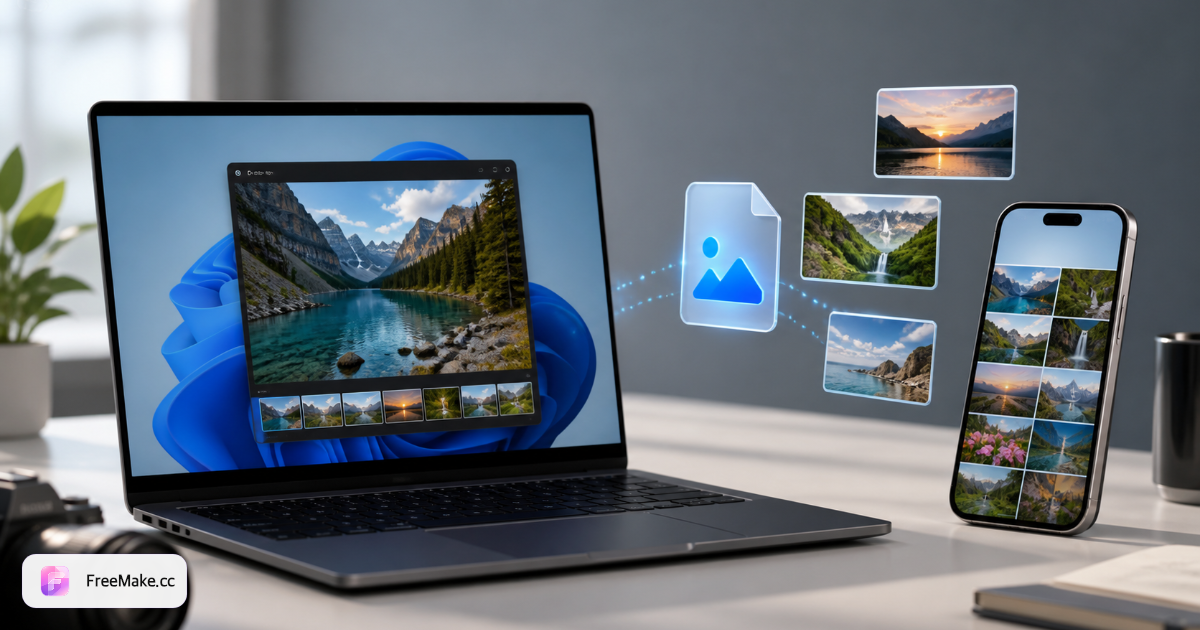
Три способа открыть HEIC в Windows
| Способ | Время настройки | Лучше всего для | Надёжность | Компромисс |
|---|---|---|---|---|
| HEIF Image Extensions (Microsoft Store) | Установка 2–5 мин | Только просмотр на вашем ПК | Хорошо для просмотра | Получатели по-прежнему не откроют HEIC |
| Приложение «Фото» Windows + кодек | После установки кодека | Быстрый локальный просмотр | Зависит от сборки | Не решает задачи e-mail или загрузки |
| Конвертировать HEIC → JPG в браузере | Без установки | Обмен, редактирование, загрузки | Максимальная — JPG работает везде | Один дополнительный шаг перед редактированием |
| Сначала скопировать на iPhone / Mac | Нужно устройство Apple | Семьи только с Apple | Нормально внутри экосистемы | Медленно для смешанных PC-команд |
| Сторонний десктопный конвертер | Загрузка приложения | Пакетная обработка офлайн | Хорошо, если IT разрешает установки | Накладные расходы на установку и обновления |
| Изменить формат камеры iPhone | Настройки → Камера → Форматы | Предотвратить HEIC в будущем | Наиболее совместимый = JPG | Не исправляет существующие файлы |
Сценарии Windows: выбрать правильное решение с первого раза
Новый Windows 11 — первый импорт с iPhone не работает
Каждый .heic по двойному щелчку — типичная ошибка Windows; файл целый.
- Не переименовывайте расширение.
- Preview (codec) vs JPG для sharing. Для команд — JPG.
- Один тест через HEIC→JPG в браузере.
- Открыть JPG в Photos; если OK — batch остальное.
Codec установлен, Photoshop всё равно ругается
HEIF OK в Photos, Adobe/CMS отклоняет HEIC.
- Codec — только локальный preview.
- Конвертировать в JPG перед Photoshop/listing.
- Master дальше как JPG/PSD.
- Правило команды: iPhone-файлы конвертировать при получении.
Бухгалтерии нужен один чек сегодня
HEIC в portal — нет прав ставить codecs.
- Сохранить вложение.
- Конвертация в браузере за минуту.
- Прикрепить JPG.
- Сжать при лимите размера.
5 ошибок HEIC в Windows (и как исправить)
Считать файл повреждённым
Действительный HEIC с iPhone часто не открывается в Windows без понятного сообщения. Файл не сломан — формат не поддерживается из коробки.
Установить только кодек для командного workflow
Расширение Microsoft HEIF позволяет просматривать на вашем компьютере. Коллегам, клиентам и Amazon всё равно нужен JPG. Конвертируйте перед отправкой.
Переименовать .heic в .jpg
Смена расширения не конвертирует данные. Редакторы изображений и маркетплейсы по-прежнему отклонят файл. Используйте настоящий конвертер.
Загружать HEIC на маркетплейсы с Windows
Amazon, Shopify и большинство CMS ожидают JPEG. Сначала конвертируйте, затем измените размер — см. наш гид HEIC в JPG для полной таблицы совместимости.
Пакетная конвертация на ненадёжных сайтах
Товарные фото и документы не должны попадать на случайные серверы. FreeMake.cc конвертирует в браузере — файлы остаются на вашем устройстве.
FAQ HEIC в Windows
- Почему Windows не открывает HEIC-файлы?
- iPhone по умолчанию сохраняет фото в HEIC (High Efficiency Image Container). Windows не включает декодер HEIC, пока вы не установите дополнительные расширения — и даже тогда многие приложения всё равно ожидают JPG.
- Кодек Microsoft HEIF бесплатный?
- Приложение HEIF Image Extensions бесплатно в Microsoft Store. Расширения видео HEVC могут понадобиться для некоторых пар Live Photo и могут быть платными в зависимости от лицензии Windows.
- Самое быстрое решение для одного фото?
- Откройте FreeMake.cc HEIC в JPG, перетащите файл, скачайте JPG — меньше минуты, без установки. Для десятков файлов — пакет до 10 и скачивание ZIP.
- Переключить iPhone на JPG навсегда?
- Если вы в основном делитесь с Windows PC или загружаете в магазины: Камера → Форматы → Наиболее совместимый. Оставьте HEIC, если используете только устройства Apple и iCloud.
- Windows 10 и 11 — одинаково?
- Оба нуждаются в опциональных HEIF extensions для preview. JPG убирает различия при sharing.
- Нужно ли платное HEVC для still?
- Многим still HEIC хватает бесплатных HEIF Image Extensions. Live Photo motion может требовать больше — JPG если нужен only still.
Открыть HEIC в Windows — бесплатно конвертировать в JPG
Сначала бесплатный конвертер HEIC→JPG в браузере — без загрузки.
Похожие статьи
- Гид HEIC в JPG — Как открыть фото iPhone, которые не открываются
HEIC экономит место на iPhone, но не работает на Windows, в Android и при загрузке на большинство маркетплейсов. Конвертируйте локально в JPG — без загрузки, до 10 фото пакетом.
- HEIC vs JPG — когда конвертировать
Оба формата могут выглядеть одинаково на экране iPhone. Разница проявляется при обмене, редактировании на ПК или загрузке товарных фото. Используйте этот гид для решений — не «всегда конвертировать».
- Полный гид по Live Photo — создание, конвертация и экспорт
Live Photo захватывает несколько секунд движения вокруг статичного кадра. Этот гид объясняет форматы, ограничения устройств и когда использовать инструменты FreeMake.cc вместо платных приложений.