
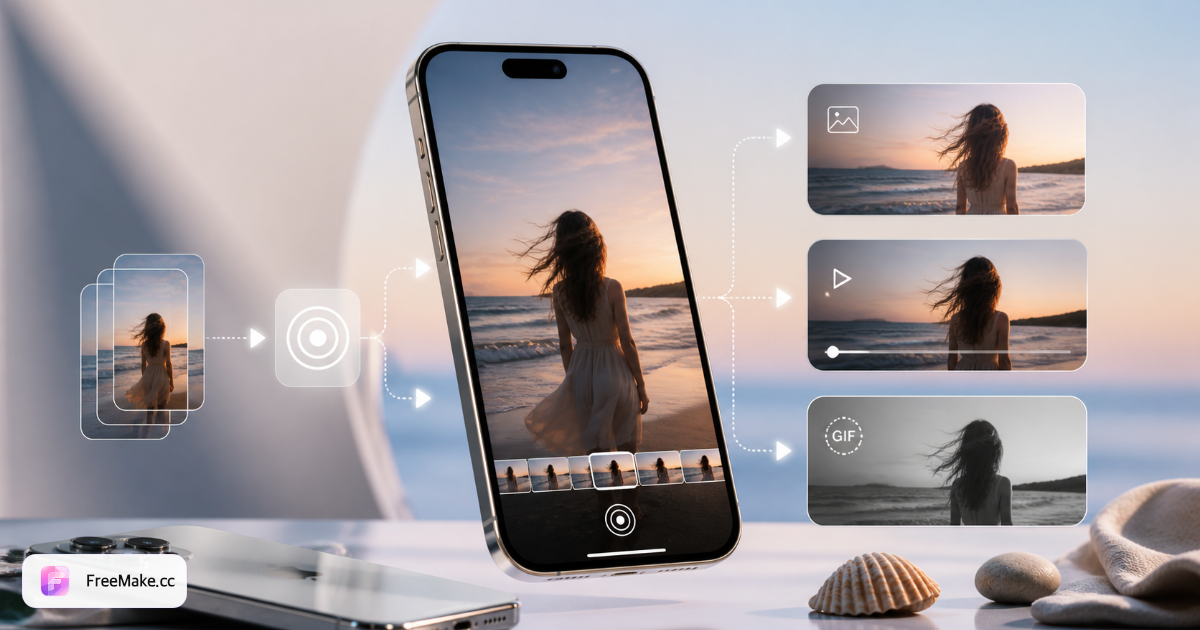
Чек-лист: видео → Live Photo
| Шаг | Вход | Выход | Длительность | Совет |
|---|---|---|---|---|
| 1. Обрезать исходный клип | Любой MP4 / MOV | Сегмент 3–15 с | 9:16 или 1:1 | Обрезать до конвертации |
| 2. Конвертировать в браузере | Обрезанное видео | Пакет Live Photo | Выбрать ключевой кадр | FreeMake.cc Видео в Live Photo |
| 3. Импорт на iPhone | Скачанный файл | Запись в «Фото» | AirDrop или кабель | Сохранить пару Live целой |
| 4. Установить обои | Импортированное Live Photo | Динамические обои | Сжать для подгонки | Настройки → Обои |
| 5. Поделиться кроссплатформенно | Live Photo | MP4 или GIF | Если нужен Android | Инструмент Live Photo в видео |
Пошагово: видео в Live Photo iPhone
Клип из путешествия → динамические обои
Вы сняли волны или огни города, но iPhone при установке обоев предлагает только статичные кадры из видео.
- В «Фото» обрежьте клип до лучших 5–10 секунд (Поделиться → Сохранить видео при необходимости).
- Откройте «Видео в Live Photo» на FreeMake.cc и загрузите обрезанный MP4 или MOV.
- Пролистайте превью и выберите ключевой статичный кадр — тот, что виден до нажатия и удержания.
- Скачайте, AirDrop на iPhone, затем Настройки → Обои → Добавить → Live Photo.
Запись экрана или мем-видео как Live Photo
Смешная запись экрана или мем должны анимироваться на экране блокировки, а не лежать в «Файлах» как MP4.
- Обрежьте до квадрата или 9:16 в редакторе, если запись содержит нежелательный интерфейс.
- Держите петлю короче 12 секунд, чтобы движение читалось в миниатюре.
- Конвертируйте и проверьте движение в превью браузера перед скачиванием.
- Импортируйте в «Фото»; отключите «Перспективный зум», если края обрезаются после установки.
Видео от друга на Android на ваш iPhone
Он прислал MP4 через мессенджер; вы хотите Live Photo, а не плоское видео в медиатеке.
- Сохраните MP4 в «Файлы» или «Фото» на iPhone.
- Загрузите в «Видео в Live Photo» — перенос на ПК не нужен.
- Выберите ключевой кадр, где объект по центру для статичного обоя.
- Установите как обои; для ответа используйте Live Photo в видео, чтобы Android мог воспроизвести.
Сохранённая GIF-петля → обои Live Photo
Вы скачали GIF-мем, но iOS не импортирует GIF напрямую как Live Photo для экрана блокировки.
- По желанию: обрежьте до 3–8 секунд, если GIF длинный.
- Используйте «GIF в Live Photo» в хабе Live Photo — создаёт пару still + video.
- Если есть только MP4, пропустите этот путь и используйте «Видео в Live Photo».
- Импортируйте и установите обои; см. полный гид Live Photo для основ форматов.
5 ошибок при конвертации видео в Live Photo
Загрузка 60-секундного отпускного клипа без изменений
Live Photo используют короткую анимационную петлю. Сначала обрежьте лучшие 3–15 секунд — длинные файлы конвертируются медленно, движение на экране блокировки кажется вялым.
Неверный ключевой кадр для статичного обоя
Статичный кадр до нажатия и удержания берётся из одного кадра клипа. Пролистайте превью и выберите резкий кадр — не размытый кадр в движении.
Ожидание, что WhatsApp сохранит анимацию Live Photo
Большинство мессенджеров удаляют видеокомпонент. Конвертируйте в GIF или MP4 для чата; Live Photo только для обоев iPhone или AirDrop на другой iPhone.
Чёрные полосы после установки обоев
Несовпадение соотношения сторон — обрежьте до 9:16 вертикально или квадрата до конвертации. Обои iPhone агрессивно обрезают на высоких экранах.
Платить за приложение для одной конвертации
Разовые конвертации не требуют подписки. Браузерные инструменты бесплатно конвертируют MP4 → Live Photo без регистрации для редких обновлений обоев.
FAQ: видео в Live Photo
- Можно ли превратить любой MP4 в Live Photo iPhone?
- Да, если обрезать короткий сегмент (около 3–15 секунд) и конвертировать совместимым инструментом. Экспорты TikTok, записи экрана и клипы из медиатеки подходят.
- Какой длины должно быть видео?
- Стремитесь к 3–15 секундам лучшего непрерывного движения. Короткие петли живее на экране блокировки; длинные клипы могут обрезаться автоматически.
- Нужен ли Mac или стороннее приложение?
- Нет. FreeMake.cc работает в Safari или Chrome на iPhone или компьютере — загрузить, конвертировать, скачать, затем AirDrop на телефон. Установка из App Store не нужна.
- Разряжают ли Live Photo обои батарею?
- Apple оптимизирует Live Photo обои с ненавязчивым движением. Очень динамичные клипы с быстрым мерцанием потребляют чуть больше — предпочитайте плавное движение.
- Могут ли Android использовать тот же файл?
- Android не поддерживает Live Photos Apple нативно. Экспортируйте MP4 через Live Photo в видео для Android или GIF для веб-превью.
- Видео из TikTok или Instagram — работает?
- Сначала сохраните клип в медиатеку (соблюдайте авторские права). Уберите водяные знаки при необходимости, обрежьте нужную петлю, затем конвертируйте — квадрат или вертикаль подходят.
- Чем это отличается от GIF-обоев?
- Live Photo интегрируются с нажатием и удержанием iOS и режимами «Фокус». GIF не ставятся как нативные Live-обои — при GIF-источнике конвертируйте GIF в Live Photo.
Конвертировать видео в Live Photo бесплатно
Загрузите MP4 или MOV, выберите ключевой кадр, скачайте для обоев iPhone — без регистрации.
Похожие статьи
- Как конвертировать GIF в Live Photo (iPhone)
Превратите анимированный GIF в ZIP Live Photo для iPhone (JPG+MOV). Шаги в браузере, импорт AirDrop и советы по экрану блокировки — постоянно бесплатно на FreeMake.cc.
- Полный гид по Live Photo — создание, конвертация и экспорт
Live Photo захватывает несколько секунд движения вокруг статичного кадра. Этот гид объясняет форматы, ограничения устройств и когда использовать инструменты FreeMake.cc вместо платных приложений.
- Гид HEIC в JPG — Как открыть фото iPhone, которые не открываются
HEIC экономит место на iPhone, но не работает на Windows, в Android и при загрузке на большинство маркетплейсов. Конвертируйте локально в JPG — без загрузки, до 10 фото пакетом.