
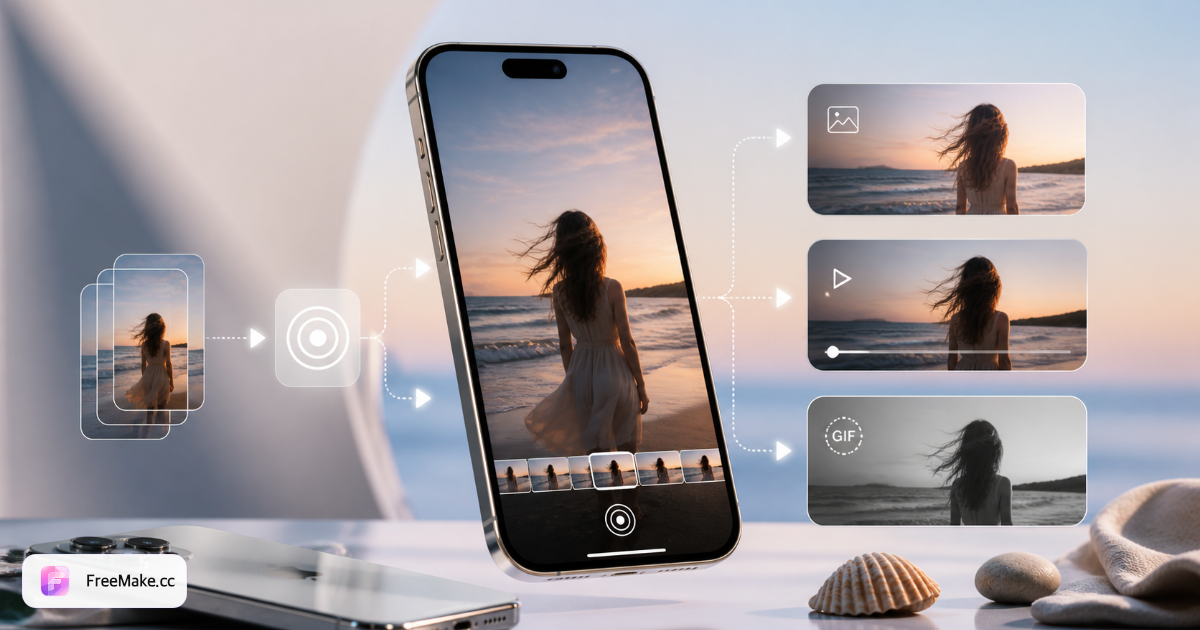
Vídeo → Lista de verificación del flujo de trabajo de Live Photo
| Step | Input | Output | Duration | Tip |
|---|---|---|---|---|
| 1. Recortar clip fuente | Cualquier MP4/MOV | Segmento de 3 a 15 s | 9:16 o 1:1 | Cortar antes de convertir |
| 2. Convertir en el navegador | Vídeo recortado | Paquete de fotos en vivo | Seleccionar clave fotograma fijo | FreeMake.cc Video a Live Photo |
| 3. Importar a iPhone | Archivo descargado | Entrada a la biblioteca de fotos | Lanzamiento aéreo o cable | Mantener el par en vivo intacto |
| 4. Establecer pantalla de bloqueo | Foto en vivo importada | Fondo de pantalla dinámico | Pellizcar para encajar | Configuración → Fondo de pantalla |
| 5. Comparte multiplataforma | Foto en vivo | MP4 o GIF | Si Android necesita | Herramienta Live Photo a vídeo |
Paso a paso: vídeo a iPhone Live Photo
Clip de viaje → fondo de pantalla de bloqueo dinámico
Filmaste olas o luces de la ciudad, pero el iPhone solo ofrece fotografías del video al configurar el fondo de pantalla.
- En Fotos, recorte el clip a los mejores 5 a 10 segundos (Compartir → Guardar video si es necesario).
- Abra Video to Live Photo en FreeMake.cc y cargue el MP4 o MOV recortado.
- Busque la vista previa y seleccione la tecla fija: el cuadro que se muestra antes de mantener presionada.
- Descargue, AirDrop al iPhone, luego Configuración → Fondo de pantalla → Agregar nuevo fondo de pantalla → Live Photo.
Grabación de pantalla o clip de meme como Live Photo
Una captura de pantalla divertida o un video de meme debe animarse en la pantalla de bloqueo, no permanecer en Archivos como MP4.
- Recorta al cuadrado o 9:16 en tu editor si la grabación tiene una interfaz de usuario cromada que no deseas.
- Mantenga el bucle por debajo de 12 segundos para que el movimiento siga siendo legible en tamaño de miniatura.
- Convierta y verifique el movimiento en la vista previa del navegador antes de descargarlo.
- Importar a Fotos; deshabilite el zoom de perspectiva si los bordes se recortan después de configurar el fondo de pantalla.
Vídeo de un amigo Android en tu iPhone
Le enviaron un MP4 mediante aplicación de mensajería; lo quieres como Live Photo, no como un video plano en el carrete de la cámara.
- Guarde el MP4 en Archivos o Fotos en iPhone.
- Sube a Video to Live Photo: no es necesario transferirlo a una PC.
- Elija un fotograma clave donde el sujeto esté centrado para la pantalla de bloqueo fija.
- Establecer como fondo de pantalla; para enviar de vuelta, use Live Photo para video para que Android pueda reproducirlo.
Bucle de GIF guardado → Fondo de pantalla de Live Photo
Descargaste un meme GIF pero iOS no importará GIF directamente como pantalla de bloqueo de Live Photo.
- Opcional: recórtelo de 3 a 8 segundos si el GIF es largo.
- Use GIF para Live Photo en el centro de Live Photo: crea el par de imágenes fijas y videos.
- Si solo tienes MP4, omite esta ruta y usa Video to Live Photo en su lugar.
- Importar y configurar fondo de pantalla; consulte la guía completa de Live Photo para conocer los conceptos básicos del formato.
5 errores de vídeo a Live Photo
Subir un clip de vacaciones de 60 segundos sin cambios
Live Photos utiliza un bucle de movimiento corto. Primero, recorte los mejores entre 3 y 15 segundos: los archivos largos se convierten lentamente y el movimiento se siente lento en la pantalla de bloqueo.
Todavía hay un fotograma clave incorrecto para la pantalla de bloqueo
La imagen que se muestra antes de mantener presionado proviene de un fotograma del clip. Explora la vista previa y elige un encuadre nítido, no una toma en mitad del movimiento borrosa y borrosa.
Esperando que WhatsApp conserve el movimiento de Live Photo
La mayoría de los mensajeros eliminan el componente de vídeo. Convierta a GIF o MP4 para chatear; use Live Photo solo como fondo de pantalla de iPhone o AirDrop a otro iPhone.
Barras negras después de configurar el fondo de pantalla
Discrepancia en la relación de aspecto: recorte a 9:16 vertical o cuadrado antes de realizar la conversión. Las pantallas de bloqueo del iPhone se recortan agresivamente en los teléfonos altos.
Pagar por una única aplicación de conversión
Las conversiones de clips únicos no necesitan suscripciones. Las herramientas del navegador manejan MP4 → Live Photo gratis sin necesidad de registrarse para actualizaciones ocasionales de fondos de pantalla.
Preguntas frecuentes sobre vídeo a Live Photo
- ¿Puedo convertir cualquier MP4 en una Live Photo de iPhone?
- Sí, si recorta a un segmento corto (entre 3 y 15 segundos) y convierte con una herramienta compatible con Live Photo. Las exportaciones de TikTok, las grabaciones de pantalla y los clips de cámara funcionan.
- ¿Cuánto tiempo debe durar el vídeo?
- Intente realizar de 3 a 15 segundos del mejor movimiento continuo. Los bucles más cortos se sienten más ágiles en la pantalla de bloqueo; Los clips más largos se pueden recortar automáticamente.
- ¿Necesito una Mac o una aplicación de terceros?
- No. FreeMake.cc se ejecuta en Safari o Chrome en iPhone o computadora de escritorio: cargue, convierta, descargue y luego AirDrop a su teléfono. No se requiere instalación de la App Store.
- ¿El fondo de pantalla de Live Photo agotará la batería?
- Apple optimiza los fondos de pantalla de Live Photo con movimientos sutiles. Los clips muy ocupados con parpadeo rápido pueden consumir un poco más de energía; prefiera movimientos suaves.
- ¿Pueden los teléfonos Android usar el mismo archivo?
- Android no es compatible con Apple Live Photos de forma nativa. Exporte MP4 con Live Photo a video para compartir en Android o GIF para vistas previas web.
- Vídeo de TikTok o Instagram: ¿funciona?
- Primero guarde el clip en el carrete de su cámara (respete los derechos de autor). Elimine las marcas de agua si es necesario, recórtelas hasta el bucle que desee y luego convierta: cuadrado o vertical, ambos funcionan.
- ¿En qué se diferencia esto de un fondo de pantalla GIF?
- Live Photos se integra con los modos de mantener presionado y enfoque de la pantalla de bloqueo de iOS. Los GIF no se configuran como fondos de pantalla en vivo nativos; convierta GIF en Live Photo si esa es su fuente.
Convertir vídeo a Live Photo gratis
Cargue MP4 o MOV, elija el fotograma clave, descárguelo para la pantalla de bloqueo del iPhone, sin necesidad de registrarse.
Lectura relacionada
- Cómo convertir GIF a Live Photo (iPhone)
Convierte un GIF animado en un iPhone Live Photo ZIP (JPG+MOV). Pasos del navegador, importación de AirDrop y sugerencias para la pantalla de bloqueo: gratuitos de forma permanente en FreeMake.cc.
- Guía completa de Live Photo: crear, convertir y exportar
Live Photos captura unos segundos de movimiento alrededor de una imagen fija. Esta guía explica los formatos, los límites de los dispositivos y cuándo usar las herramientas de FreeMake.cc en lugar de las aplicaciones pagas.
- Guía de HEIC a JPG: arreglar fotos de iPhone que no se abren
HEIC ahorra espacio en iPhone pero falla en PC con Windows, vistas previas de Android y la mayoría de las cargas del mercado. Convierta localmente a JPG: sin carga, lote de 10 fotos.