
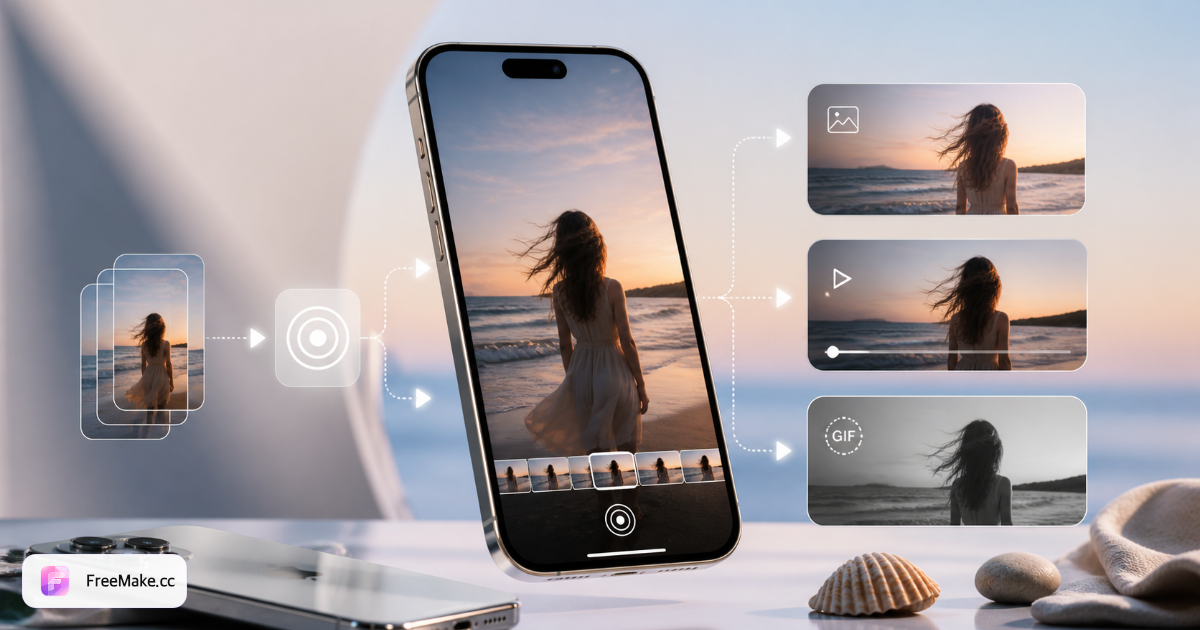
Flujos de trabajo de Live Photo de un vistazo
| Goal | Input | Output | Mejor ruta de herramienta | Notes |
|---|---|---|---|---|
| Vídeo → Foto en vivo | Clip MP4/MOV | Foto en vivo del iPhone | Clip de 3 a 15 s | Herramienta de vídeo a foto en vivo |
| Imagen fija → Foto en vivo | JPEG/PNG | Movimiento quieto | Cuadro único + movimiento sutil | Herramienta Imagen a Live Photo |
| Foto en vivo → GIF | Archivo de foto en vivo | GIF animado | Inserción social/web | Herramienta Live Photo a GIF |
| Foto en vivo → vídeo | Archivo de foto en vivo | MP4 | Compartir multiplataforma | Herramienta Live Photo a vídeo |
| GIF → Foto en vivo | bucle gif | fondo de pantalla del iPhone | Movimiento de la pantalla de bloqueo | Herramienta GIF a Live Photo |
| Descripción general del centro | Cualquier tarea de Live Photo | Convertidor derecho | Comparar todas las herramientas | Centro de herramientas de Live Photo |
Escenarios reales: resuelve problemas de Live Photo paso a paso
Convierta un clip de viaje en una Live Photo con pantalla de bloqueo de iPhone
Tienes un video de viaje de 30 segundos en el carrete de tu cámara, pero el iPhone no lo acepta como fondo de pantalla dinámico. Live Photos necesita un par de imágenes fijas y videos cortos (entre 3 y 15 segundos); un MP4 simple no se puede configurar como movimiento de la pantalla de bloqueo directamente.
- Recorta el clip a entre 3 y 15 segundos en Fotos o en un editor; mantén el momento que desees (olas, fuegos artificiales, una mascota girando).
- Abra FreeMake.cc Video to Live Photo y cargue el MP4 o MOV recortado.
- Busque la vista previa y seleccione el fotograma clave para la pantalla de bloqueo; ese es el que se muestra antes de mantener presionado.
- Descargue el paquete Live Photo e impórtelo a iPhone, luego configúrelo en Configuración → Fondo de pantalla → Agregar nuevo fondo de pantalla → Live Photo.
- Si el movimiento se siente débil, pruebe con un clip más corto con un movimiento más claro: las pantallas de bloqueo funcionan mejor con un movimiento continuo sutil.
Animar un solo JPG como una Live Photo
Solo tienes un producto o un retrato fijo, sin video, pero quieres un efecto de presionar y mantener presionado en el iPhone (movimiento suave del cabello, presión lenta), no un JPG plano.
- Comience con un JPG o PNG nítido y centrado: los fondos simples e incluso la iluminación se animan de manera más limpia.
- Abra Image to Live Photo y cargue la imagen fija.
- Elija un ajuste preestablecido de movimiento sutil (empuje lento, brisa, deriva ligera) o use los valores predeterminados: la herramienta empareja un bucle corto con el alambique.
- Obtenga una vista previa del efecto de presionar y mantener presionado; descárguelo cuando el sujeto siga siendo reconocible.
- Importe a iPhone y mantenga presionado Fotos; Si el movimiento es demasiado fuerte, regenere con un ajuste preestablecido más tranquilo.
Live Photo enviada en el chat se muestra como una imagen fija: exporta GIF o MP4
Las Live Photos del iPhone a menudo llegan como un único JPG en WeChat, WhatsApp o Slack porque la mayoría de los mensajeros no llevan el contenedor Live Photo de Apple: solo se transmite la foto.
- Exporte la Live Photo completa desde iPhone (AirDrop a Mac o comparta el archivo completo, no solo "Foto").
- Para web, memes o feeds: use Live Photo a GIF y descárguelo: más pequeño y animado en todas partes.
- Para WhatsApp, Slack o cuando necesites audio: usa Live Photo para grabar vídeo y enviar el MP4.
- Obtenga una vista previa de GIF/MP4 localmente antes de enviarlo; mantenga los GIF por debajo de ~5 MB para aplicaciones de chat.
- Para invertir el flujo (GIF → pantalla de bloqueo), use GIF para Live Photo en el mismo centro.
Convierte un meme GIF en un fondo de pantalla de Live Photo para iPhone
Guardaste GIF en bucle, pero iOS no importará GIF directamente como pantalla de bloqueo de Live Photo.
- Elija un bucle suave, idealmente de 3 a 8 segundos; recorte o reduzca fotogramas si el GIF es demasiado largo.
- Abra GIF to Live Photo y cargue el archivo.
- La herramienta crea un par de fotografías y vídeos compatibles con Live Photo; compruebe el fotograma clave en la vista previa.
- Descargue, importe al iPhone según las instrucciones de la página y configúrelo como fondo de pantalla.
- Las barras negras en la pantalla de bloqueo significan que la relación de aspecto no coincide: recortar al cuadrado o 9:16 antes de convertir.
Haga una copia de seguridad de Live Photos para la reproducción de Windows o Android
Copiadas en una carpeta de Windows, Live Photos se dividen en .jpg + .mov o muestran solo .jpg; Android no puede presionarlos durante mucho tiempo como el iPhone.
- En iPhone, confirme la insignia LIVE y AirDrop o exporte por cable con todos los datos de la foto.
- Para reproducir en cualquier lugar: Live Photo to video → MP4 único: la mejor compatibilidad multiplataforma.
- Reproduzca MP4 en Windows o compártalo en Android; no se requiere soporte para Live Photo.
- Conserve los archivos originales de Live Photo si puede volver a configurar las pantallas de bloqueo del iPhone; no archive solo MP4.
- Para realizar copias de seguridad masivas, almacene los MP4 en el NAS; Vuelva a ejecutar Video to Live Photo en clips seleccionados cuando necesite movimiento de pantalla de bloqueo nuevamente.
5 errores de Live Photo (y correcciones)
Tratar Live Photo como un JPG normal
Una Live Photo es un par de imágenes fijas y un vídeo corto. Cambiar el nombre o enviar por correo electrónico solo el .jpg pierde movimiento. Exporte a través de un convertidor cuando los destinatarios necesiten el efecto completo.
Usar un vídeo demasiado largo
iPhone Live Photos funciona mejor con clips cortos, generalmente de menos de 15 segundos. Primero recorte en su editor, luego ejecute Video to Live Photo en FreeMake.cc.
Esperando que Android abra Apple Live Photos de forma nativa
El uso compartido multiplataforma a menudo necesita MP4 o GIF. Convierta Live Photo a video para WhatsApp o Slack; Utilice GIF para vistas previas web.
Pagar por una aplicación de conversión de un solo uso
La mayoría de las conversiones únicas no necesitan suscripción. Las herramientas del navegador en FreeMake.cc manejan videos ↔ Live Photo ↔ GIF sin necesidad de registrarse.
Confundir Motion Photo con Live Photo
Android Motion Photos y Apple Live Photos utilizan contenedores diferentes. Haga coincidir el formato de exportación con el teléfono al que se dirige: nuestro centro enumera cada convertidor por dirección.
Preguntas frecuentes sobre fotos en vivo
- ¿Qué es una foto en vivo?
- Una Live Photo graba 1,5 segundos antes y después de tocar el obturador, y se almacena como una imagen fija más un video corto. En iPhone se reproduce cuando mantienes presionada la foto.
- ¿Puedo hacer una Live Photo a partir de un vídeo normal?
- Sí. Utilice la herramienta Video to Live Photo: cargue un clip corto, elija el fotograma clave y descargue una Live Photo compatible con iPhone. Para conocer los pasos para importar la pantalla de bloqueo, consulte la guía de iPhone de video a Live-Photo en FreeMake.cc/blog/how-to-convert-video-to-live-photo-iphone.
- ¿En qué se diferencia Live Photo de un GIF?
- Los GIF se repiten indefinidamente y funcionan en cualquier lugar de la web. Live Photos está optimizado para las pantallas de bloqueo del iPhone y la aplicación Fotos: convierta entre ellas cuando cambie su audiencia.
- ¿Necesito instalar software?
- No. FreeMake.cc ejecuta la conversión en su navegador. Los archivos se procesan localmente siempre que sea posible; no se requiere cuenta para conversiones estándar.
- ¿Cuánto tiempo puede durar una Live Photo?
- Las Live Photos nativas de iPhone duran aproximadamente 1,5 segundos alrededor del obturador. Cuando crees a partir de un vídeo, mantente entre 3 y 15 segundos; es posible que los clips más largos no se reproduzcan completamente en la pantalla de bloqueo o produzcan archivos grandes.
- AirDrop to Mac muestra solo JPG, ¿sin movimiento?
- Sólo se transfirió el alambique. En iPhone, confirme la insignia LIVE y envíe por AirDrop todos los datos de la foto, o exporte la Live Photo completa. Si tiene el componente .mov, use Live Photo para video para obtener una vista previa y compartir.
- ¿Puedo crear Live Photos en Windows?
- Sí, use FreeMake.cc en el navegador para convertir videos, imágenes fijas o GIF y luego impórtelos al iPhone. Windows no puede configurar Live Photos en la pantalla de bloqueo de Apple localmente, pero puede generar los archivos correctos en la PC.
- ¿Cómo se relacionan las Live Photos con HEIC?
- Las fotografías del iPhone suelen ser HEIC. Una Live Photo es un par: HEIC/JPEG fijo + vídeo MOV. Un archivo HEIC por sí solo no es una Live Photo: use Image to Live Photo para agregar movimiento en lugar de cambiar el nombre de las extensiones.
- El archivo convertido es enorme. ¿Cómo puedo reducirlo?
- Primero acorte la duración (3 a 5 segundos suele ser suficiente). Para GIF, utilice un bucle cerrado; para MP4, tasa de bits moderada. Evite volver a codificar el mismo recurso repetidamente: cada pasada añade tamaño o pérdida de calidad.
Herramientas gratuitas de Live Photo: sin necesidad de registrarse
Elija el convertidor que coincida con su entrada. Todas las herramientas se vinculan desde el centro de Live Photo.
Lectura relacionada
- Cómo convertir GIF a Live Photo (iPhone)
Convierte un GIF animado en un iPhone Live Photo ZIP (JPG+MOV). Pasos del navegador, importación de AirDrop y sugerencias para la pantalla de bloqueo: gratuitos de forma permanente en FreeMake.cc.
- Cómo convertir Live Photo a GIF en línea
Exporte iPhone Live Photos (.livp / HEIC+MOV) a GIF o WebP para chatear y socializar. Pasos del navegador, consejos de exportación y notas sobre el tamaño de los archivos en FreeMake.cc.
- Cómo convertir vídeo a Live Photo en iPhone
Convierta MP4 o MOV en un par de Live Photo listo para iPhone en su navegador antes de importarlo a Fotos.
- Guía de HEIC a JPG: arreglar fotos de iPhone que no se abren
HEIC ahorra espacio en iPhone pero falla en PC con Windows, vistas previas de Android y la mayoría de las cargas del mercado. Convierta localmente a JPG: sin carga, lote de 10 fotos.