
Para diseñadores, creadores de carteles y flujos de trabajo de remezcla
Separar una imagen en capas PNG
Autor: Equipo de imágenes de FreeMake.ccÚltima actualización:
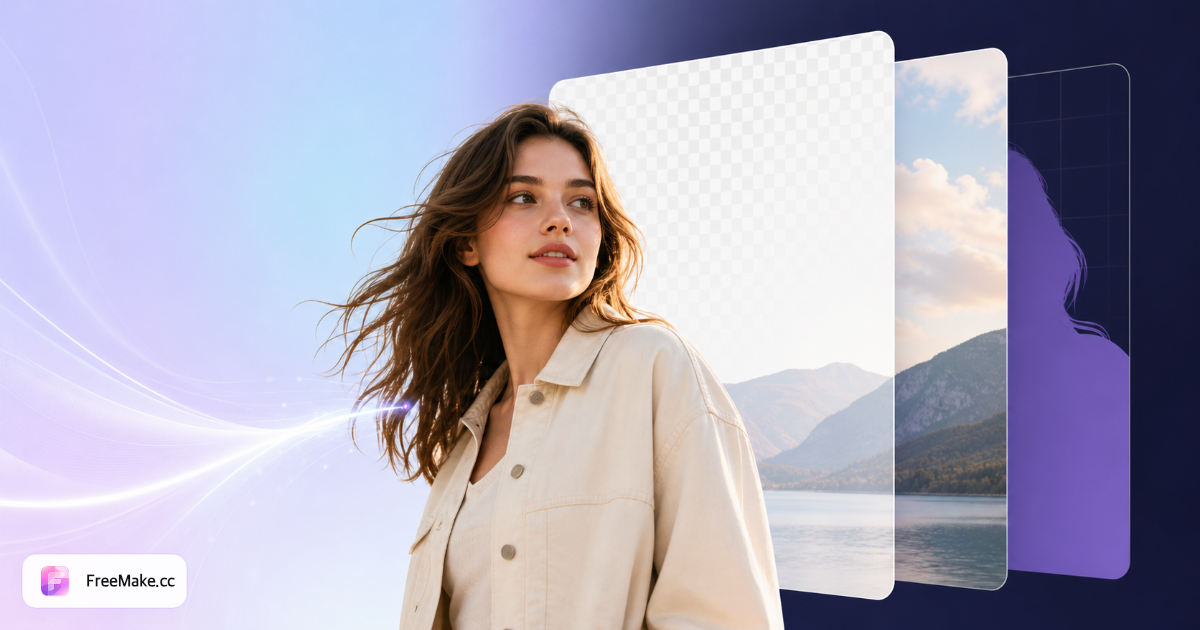
2 a 8 capas PNG transparentes. Exporta a Figma, Photoshop o Canva.
- Divida automáticamente carteles e ilustraciones en capas transparentes: omita los recortes manuales
- Descargue cada capa y colóquela en Figma o Photoshop.
- Elija entre 2 y 8 capas: más capas significan divisiones más finas
Referencias: Guía de capas de importación de Figma
Cómo dividir una imagen en capas editables
Aprenda a dividir una imagen en capas en línea con IA. Cargue un JPG, PNG o WebP y descompóngalo en entre 2 y 8 capas PNG transparentes para Figma, Photoshop o Canva. Se requiere carga porque el procesamiento utiliza IA en la nube, a diferencia de las herramientas locales de compresión o cambio de tamaño.
Sube una imagen de tema clara
Elija fotografías de productos, retratos o composiciones simples con bordes distintos. Es posible que los fondos recargados o los detalles al nivel del cabello necesiten un retoque manual después de dividirlos; las fotografías de productos de estudio en escenarios neutrales funcionan mejor.
Ejecute la separación de capas de IA
El modelo detecta sujetos en primer plano y regiones de fondo, exportando cada uno como su propia capa. Revise la vista previa antes de descargarla: el vidrio complejo o el pelaje fino pueden dividirse de manera imperfecta.
Descargar capas PNG individuales
Cada capa llega como PNG transparente adecuado para la composición de Figma, Canva o Photoshop. Los vendedores utilizan divisiones para intercambiar fondos para campañas de temporada sin volver a filmar.
Compuesto en su flujo de trabajo de diseño
Apile capas, reemplace fondos o exporte elementos para miniaturas y módulos de contenido A+. Combínelo con herramientas de fondo blanco o de eliminación de fondo cuando se apliquen las reglas JPG del mercado.
Por qué la división de capas ayuda a los vendedores creativos
Las fotos planas limitan la rapidez con la que puedes probar fondos, insignias y variantes de diseño. Las capas divididas aceleran la creatividad de los anuncios y la narración de las páginas de detalles sin necesidad de volver a grabar por completo.
Actualizar listados sin nuevas fotografías
Intercambie fondos de temporada o pancartas promocionales detrás de la misma capa de producto. Más rápido que programar otro día de estudio para cada campaña.
Cree activos publicitarios modulares
Exporte el tema y la sombra por separado para obtener plantillas de marca coherentes en las creatividades Meta, Google y Amazon DSP.
Unir la IA y la edición local
La división de IA maneja la separación; las herramientas locales se encargan de la compresión, el cambio de tamaño y el cumplimiento antes de la carga final; combine la IA en la nube para ahorrar tiempo.
FreeMake.cc frente a Photopea, Adobe Express y Remove.bg
Photopea y Express ofrecen capas manuales; Remove.bg se centra en recortes, no en descomposición multicapa. La división de capas de FreeMake.cc apunta a pilas PNG editables desde una sola carga.
| Feature | FreeMake.cc | Photopea | Adobe expreso |
|---|---|---|---|
| División automática de capas con IA | Yes | selección manual | auto limitado |
| Exportación PNG transparente | Por capa | Exportación manual | Por proyecto |
| Enfoque de producto de comercio electrónico | Yes | redactor general | Templates |
| Procesamiento 100% local | No: carga de IA | Browser/local | Cloud |
| Nivel gratuito | Créditos pagados o de regalo | editor gratuito | Gratis con límites |
Formatos de salida y mejores entradas
Las capas se exportan como PNG con transparencia alfa: el estándar para la composición en herramientas de diseño. Se aceptan fuentes JPG; la salida sigue siendo PNG para preservar los bordes cortados.
No es ideal para documentos escaneados o follaje denso: utilice quitar fondo para recortes simples de fondo sólido o enmascaramiento manual en Photopea para obtener un matizado al nivel del cabello.
Elija menos capas (2-3) cuando solo necesite sujeto versus fondo. Utilice 5–8 para carteles e ilustraciones con múltiples planos visuales: texto, tema, sombra y fondo como exportaciones independientes.
Entradas aceptadas: JPG, PNG, WebP hasta 10 MB. La salida es siempre PNG con transparencia alfa, el estándar para importar a Photoshop, Figma y herramientas de diseño en movimiento.
- Capas PNG: fondos transparentes por elemento
- Producto en gris/blanco: máxima precisión de división
- Retratos: separe a la persona del fondo para realizar ediciones de estilo ID
- Créditos: créditos de regalo pagados o de registro
- De 2 a 8 capas: divisiones más finas para carteles e ilustraciones
- Figma/Photoshop: arrastra cada capa PNG a tu lienzo
- Entrada JPG → Capas PNG fuera: conserva los bordes cortados
- Comercio electrónico: intercambie fondos sin volver a fotografiar el producto
Guías y centros de temas
Guías detalladas y colecciones de herramientas seleccionadas relacionadas con este flujo de trabajo.
- Cómo dividir una imagen en capas para Figma
- Guía de la caja de herramientas de IA de FreeMake.cc: división de capas y más de 40 herramientas
- GPT Image 2 gratis en línea: créditos diarios gratuitos después de la guía de inicio de sesión
- Guía de tamaños de imágenes de productos de Amazon
- Los mejores generadores de imágenes de IA gratuitos 2026
Preguntas frecuentes sobre división de capas
- ¿Cómo funciona el divisor de capas de imágenes?
Cargue una imagen, elija de 2 a 8 capas y FreeMake.cc generará capas PNG transparentes que podrá descargar individualmente. El procesamiento utiliza descomposición asistida por IA optimizada para carteles e ilustraciones.
- ¿La división de capas es lo mismo que las capas de Photoshop?
Los resultados se exportan como archivos PNG separados con transparencia, listos para importar a Photoshop, Figma u otros editores. Es mejor para una separación rápida, no para un aislamiento semántico completo de objetos.
- ¿Qué imágenes funcionan mejor para dividir capas?
Los sujetos claros, el buen contraste y los carteles o ilustraciones con un primer plano y un fondo distintos producen resultados de capas más limpios.
- ¿Está cargada mi imagen?
Sí. A diferencia de nuestras herramientas para comprimir, convertir, recortar y cambiar el tamaño, la división de capas requiere cargar su imagen para el procesamiento de IA. Verifique los límites de uso antes del trabajo por lotes.
- ¿Qué puedo hacer con las capas divididas?
Reordene temas, reemplace fondos o exporte elementos para anuncios, miniaturas y maquetas de diseño.
- ¿Cómo se factura la división de capas?
Esta herramienta no utiliza créditos gratuitos diarios. Inicie sesión y utilice créditos pagados al finalizar la compra/suscripción, o créditos de regalo de registro. Cada ejecución cuesta alrededor de 3 créditos.
- ¿En qué se diferencia la división de capas de la eliminación de fondo?
Eliminar el fondo genera un recorte en un PNG transparente. La división de capas descompone una imagen en 2 a 8 capas editables separadas, lo que es mejor para carteles, composiciones y trabajos de remezcla de múltiples elementos.
- ¿Puedo importar capas divididas en Figma o Photoshop?
Sí. Cada capa se descarga como un PNG transparente que puedes arrastrar a Figma, Photoshop, Canva o Affinity. Apila capas para reconstruir la composición o intercambiar elementos individuales.
- ¿Cuántas capas debo elegir: 2 u 8?
Utilice de 2 a 3 capas para divisiones simples del producto sobre el fondo. Elija del 5 al 8 cuando necesite una separación más fina en carteles, ilustraciones o composiciones de varios elementos. Más capas significan divisiones más finas, pero es posible que sea necesario retocar los bordes complejos.
- ¿Puedo dividir un JPG en capas PNG transparentes?
Sí. Cargue fuentes JPG, PNG o WebP: la herramienta exporta cada capa como PNG transparente para conservar los bordes cortados para la composición del diseño.
- ¿La división de capas funciona para las fotos de listados de comercio electrónico?
Sí, para flujos de trabajo creativos: separe el producto del fondo para probar fondos de temporada o diseños de anuncios. Para las cargas de JPG de los héroes del mercado, finalice con herramientas de fondo blanco, cambio de tamaño y cumplimiento.
Después de dividir en capas
Su imagen se divide en capas PNG transparentes. Termine el proceso de diseño:
- Eliminar el fondo de la imagen
Elimine el ruido de fondo o aísle al sujeto protagonista antes de volver a exportarlo.
- Editar estilo de diseño
Edite elementos individuales con reemplazo de estilo de diseño de IA.
- Compresor de imagen
Comprima PNG de capa para tiempos de carga web o Figma más rápidos.
- Exportación masiva de varios tamaños
Exporte tamaños de mercado cuando las capas se conviertan en activos de listado.
Resultado: capas editables optimizadas para herramientas de diseño y ecommerce.
Más herramientas de imágenes gratuitas
Explore otras utilidades basadas en navegador en FreeMake.cc, todas vinculadas para un acceso rápido.