
Toma de zapatillas de iPhone → JPG listo para Amazon
Before · .HEIC
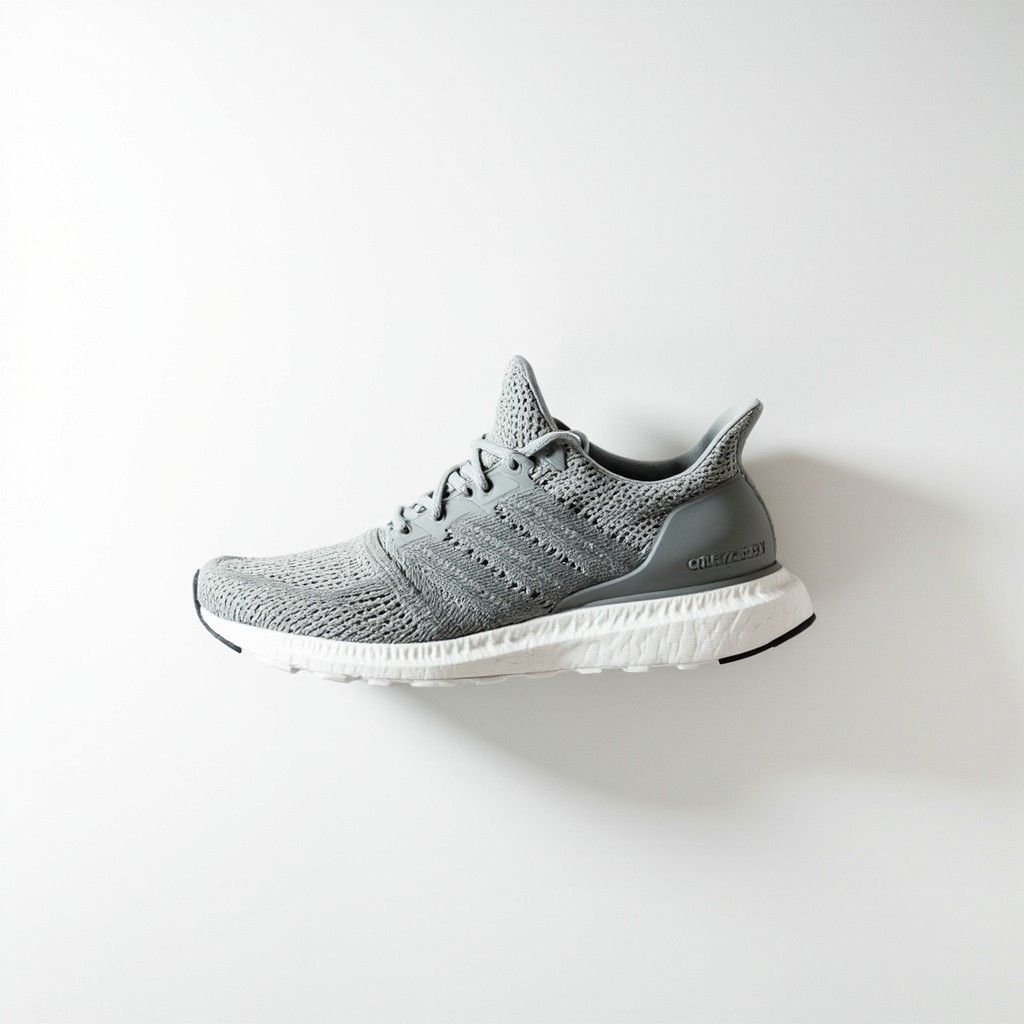
salida JPG · .JPG
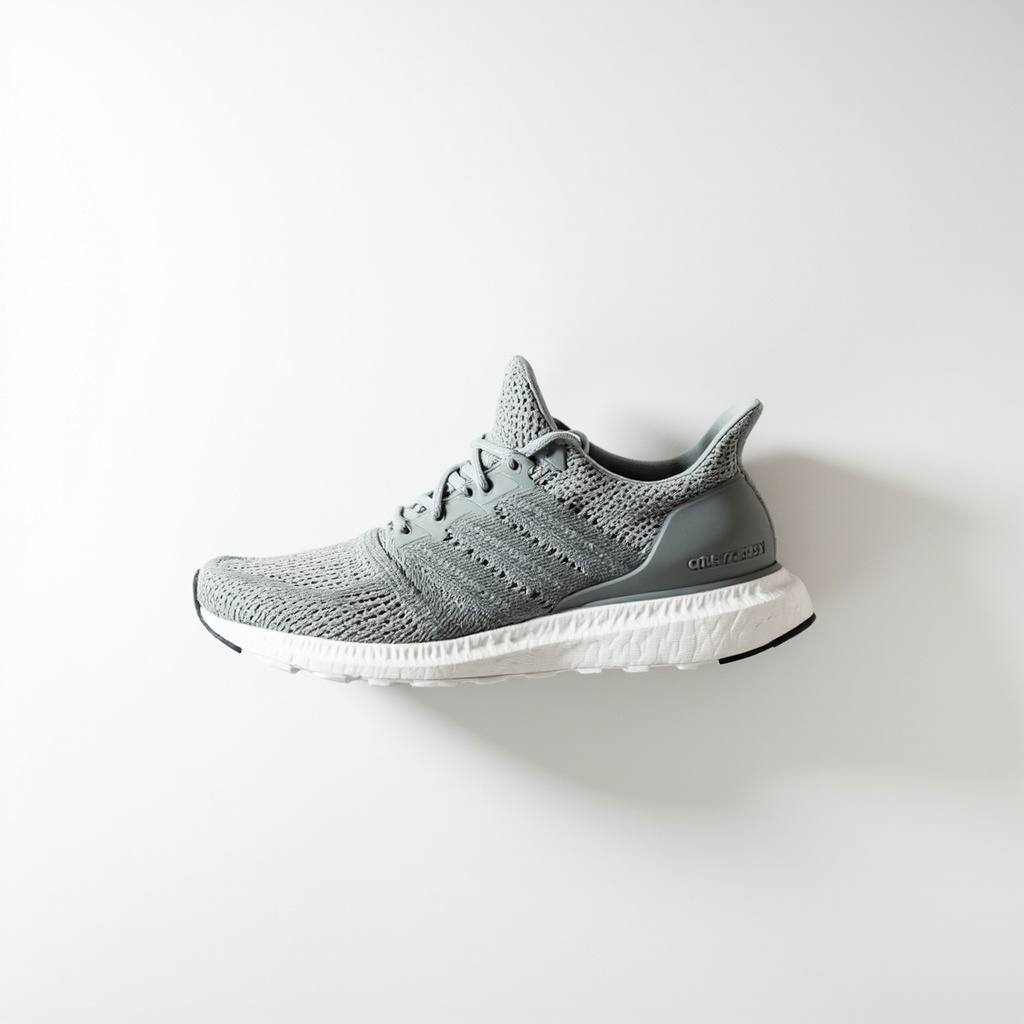
Studio HEIC del iPhone se convierte en un JPG universal: se abre en Windows y pasa la carga en el mercado.
Para usuarios de iPhone y equipos multiplataforma
Autor: Equipo de imágenes de FreeMake.ccÚltima actualización:
Sin códec de Windows. El archivo se queda en tu dispositivo.
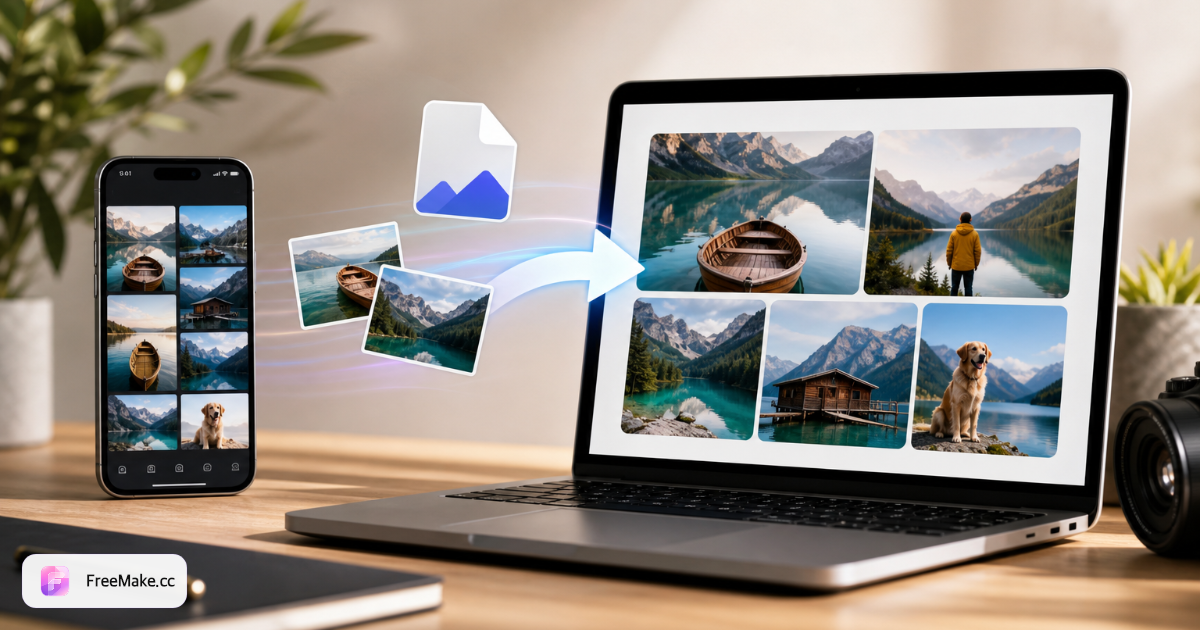
Referencias: Descripción general de HEIC de Apple
Antes y después de las tomas HEIC del iPhone y los rollos de proveedores: las mismas imágenes, JPG universal que puedes cargar en cualquier lugar.
Before · .HEIC
salida JPG · .JPG
Studio HEIC del iPhone se convierte en un JPG universal: se abre en Windows y pasa la carga en el mercado.
Before · .HEIF
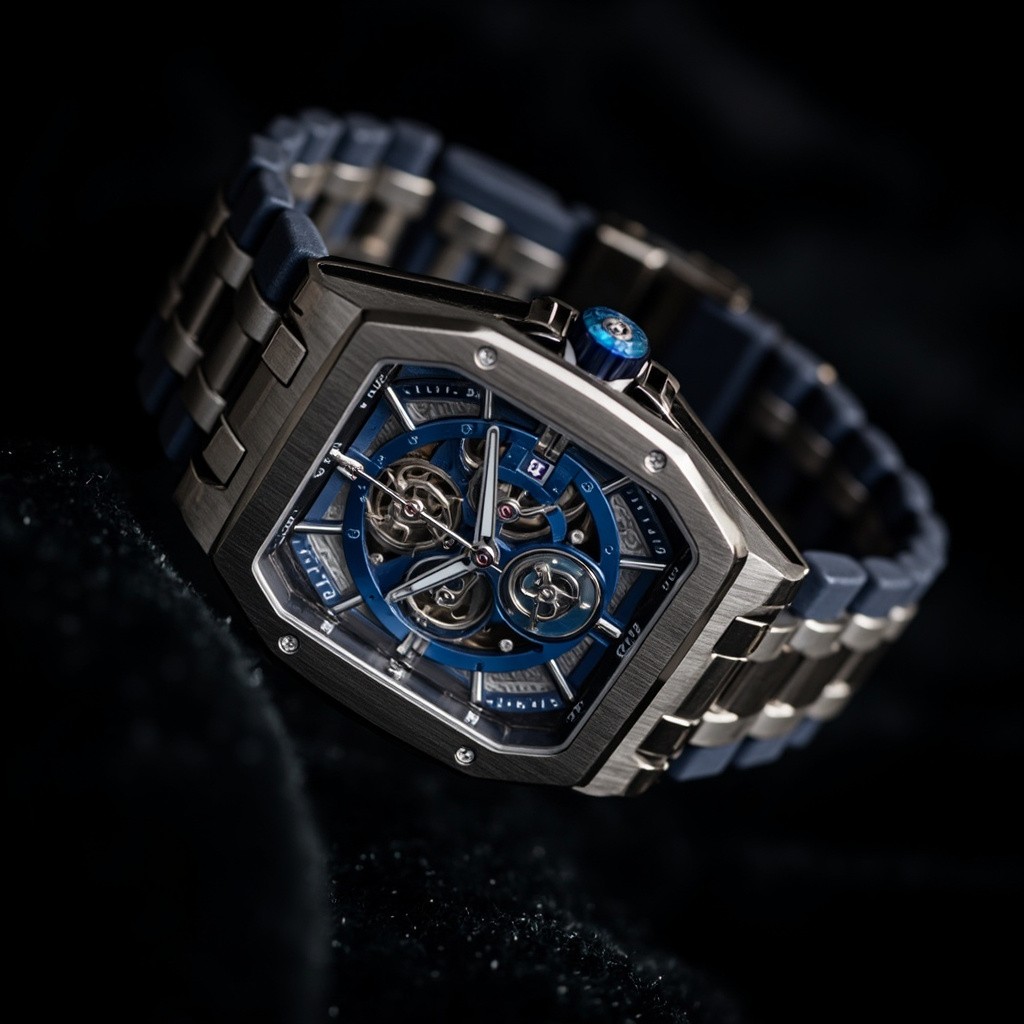
salida JPG · .JPG
Convierta por lotes macros HEIF de proveedores a JPG sin límites de carga en la nube ni de archivos adjuntos de correo electrónico.
Aprenda cómo convertir HEIC a JPG en línea sin cargarlo en un servidor en la nube. FreeMake.cc acepta HEIC y HEIF de carpetas de iPhone, Mac o Windows: combine hasta 10 fotos en JPG o JPEG, obtenga una vista previa de los resultados y exporte un ZIP. Sin registro, sin límite de tamaño de archivo, 100% local en el navegador.
Arrastre fotos .heic desde AirDrop, archivos adjuntos de correo electrónico o carpetas de proveedores. La conversión ocurre en tu dispositivo, ideal antes de las bibliotecas multimedia de Seller Central o Shopify.
JPG es estándar para los listados de Amazon y eBay; PNG cuando necesite bordes sin pérdidas antes de seguir editando. Obtenga una vista previa de la precisión del color en fotografías de productos con empaques saturados.
Los tonos HEIC HDR pueden cambiar ligeramente durante la exportación; confirme los tonos de piel y los colores de la marca antes de la descarga por lotes. Girar y voltear primero si se ignoraron los metadatos de orientación durante la importación.
Los JPG convertidos pueden ser grandes. Ejecute el verificador de compresión y cumplimiento para cumplir con las reglas de píxeles y MB del mercado antes de publicar.
La fricción de formato ralentiza a los equipos que combinan fotografías de iPhone con herramientas de catálogo basadas en Windows. La conversión HEIC local mantiene las fotos del día de la toma en movimiento sin necesidad de software de escritorio pago.
Los mercados esperan héroes JPG/PNG. La conversión al importar evita que la mitad del carrete de la cámara detenga la carga masiva de hojas de cálculo.
Los asistentes virtuales en las PC pueden abrir salidas JPG inmediatamente, sin necesidad de paquetes de códecs HEIC ni cuentas de conversión en la nube.
Las instantáneas previas al lanzamiento del iPhone nunca salen de su navegador, algo importante cuando se toman prototipos en la oficina antes del anuncio público.
Dispare con el iPhone en el almacén, conviértalo a JPG en el acto, luego cambie el tamaño en cadena → fondo blanco → comprima sin enviar archivos por correo electrónico a un convertidor en la nube.
HEICtoJPG, CloudConvert y Zamzar son populares pero normalmente cargan archivos en sus servidores. FreeMake.cc procesa HEIC localmente: mejor para SKU no publicados, transferencias por lotes más rápidas y la conversión local no utiliza créditos.
| Feature | FreeMake.cc | HEICtoJPG | CloudConvert |
|---|---|---|---|
| Conversión del navegador local | Yes | Upload/server | Carga del servidor |
| Entrada HEIC y HEIF | Yes | Yes | Yes |
| Salida JPG y PNG | Yes | Mayormente JPG | Muchos formatos |
| Lote 10 fotos | Yes | Limited | Pagado al por mayor |
| Gratis sin registro | Yes | Ads/limits | Límites de niveles gratuitos |
| Zamzar/flujo de trabajo de correo electrónico | Instantáneo en el navegador | Enlace de correo electrónico en espera | Cola del servidor |
| Compresión vinculada y cumplimiento | Sí, mismo sitio | Herramientas separadas | Herramientas separadas |
Comprender cuándo conservar HEIC y cuándo convertir lo ayuda a elegir el formato correcto para compartir, imprimir y cargar en el mercado.
HEIC (Contenedor de imágenes de alta eficiencia) almacena fotos de iPhone de manera eficiente, pero no se acepta para la mayoría de las cargas de héroes del mercado. Convierta a JPG para compatibilidad universal; PNG cuando la transparencia o las ediciones intermedias sin pérdidas son importantes.
Después de la conversión, cambie el tamaño de la cadena → fondo blanco → comprima para obtener héroes listos para Amazon. Mantenga los archivos HEIC originales fuera de línea si necesita la máxima calidad para futuras reediciones.
Si recibe carpetas mixtas de fotógrafos (HEIC + JPG), ejecute primero la conversión HEIC para que cada recurso tenga el mismo formato antes de cambiar el tamaño por lotes. Windows 11 agregó códecs HEIC opcionales, pero los mercados y los VA todavía esperan JPG: la conversión elimina la fricción en todo el equipo.
JPG y JPEG tienen el mismo formato; ambos usan la extensión .jpg o .jpeg. HEIF es el estándar de contenedores; .heic es la extensión de archivo común de Apple. Esta herramienta convierte entradas HEIC y HEIF en salida universal JPG/JPEG.
| Feature | HEIC | JPG |
|---|---|---|
| Tamaño del archivo | Más pequeño (~50%) | Larger |
| Compatibility | Limitado (dispositivos más antiguos) | Universal |
| Quality | Superior (color de 16 bits) | Bueno (color de 8 bits) |
| Lo mejor para | ahorro de almacenamiento de iPhone | Compartir e imprimir |
Guías detalladas y colecciones de herramientas seleccionadas relacionadas con este flujo de trabajo.
Principales preguntas sobre HEIC de usuarios de iPhone y equipos globales.
Los iPhone suelen guardar HEIC/HEIF. Muchas aplicaciones y mercados de Windows esperan JPG/PNG: convierta primero.
Sí, para exportaciones comunes de .heic/.heif desde la cámara del iPhone o archivos.
JPG para listados y compartir (más pequeño). PNG si necesita transparencia o flujos de trabajo de diseño.
Hasta 10 archivos por ejecución. Todo local: no se carga nada.
No. La conversión se ejecuta 100% en su navegador: los archivos HEIC nunca salen de su dispositivo. Las herramientas en la nube cargan fotografías en sus servidores; FreeMake.cc mantiene todo local y gratuito sin cuenta.
Ejecute comprimir para cumplir con los límites de MB del mercado y luego verifique el cumplimiento de las reglas de píxeles.
En iPhone: Configuración → Cámara → Formatos → elija Más compatible (JPG). Los rollos HEIC existentes aún necesitan conversión; use esta herramienta antes de cargarlos en PC o mercados con Windows.
Los mercados suelen querer JPG. HEIC es eficiente en iPhone pero no universal para cargas.
Sí, HEIC → JPG → fondo blanco → compress es una cadena de vendedores común. Las tomas narrativas de la página de detalles pueden utilizar el generador de detalles del producto una vez que tu héroe esté listo.
Sí. FreeMake.cc se ejecuta en Chrome, Edge o Firefox en Windows 10/11; no se requiere extensión de códec HEIC, iTunes ni aplicación de escritorio. Arrastre archivos .heic desde Descargas o envíelos por correo electrónico y exporte JPG en segundos.
JPG usa color de 8 bits, mientras que HEIC puede almacenar datos HDR de 16 bits, por lo que parte de la información de tono se comprime al exportar. Para listados, correo electrónico y uso compartido en redes sociales, la diferencia suele ser invisible. Mantenga los archivos HEIC originales sin conexión si necesita la máxima calidad para futuras reediciones.
En Mac o iPhone, abra esta página en Safari o Chrome, seleccione hasta 10 archivos .heic/.heif de Fotos o Archivos, elija salida JPG y descárguelos individualmente o como ZIP, sin cargar iCloud a un convertidor de terceros.
Las fotos de tu iPhone ahora son JPG. Prepárelos para los listados:
Comprima exportaciones grandes para tiempos de carga más rápidos en el escaparate.
Cambie el tamaño según los requisitos de píxeles del mercado en un solo lote.
Valide el formato, las dimensiones y el fondo antes de cargarlo.
Resultado: fotos de iPhone convertidas y listas para publicarse.
Explore otras utilidades basadas en navegador en FreeMake.cc, todas vinculadas para un acceso rápido.