
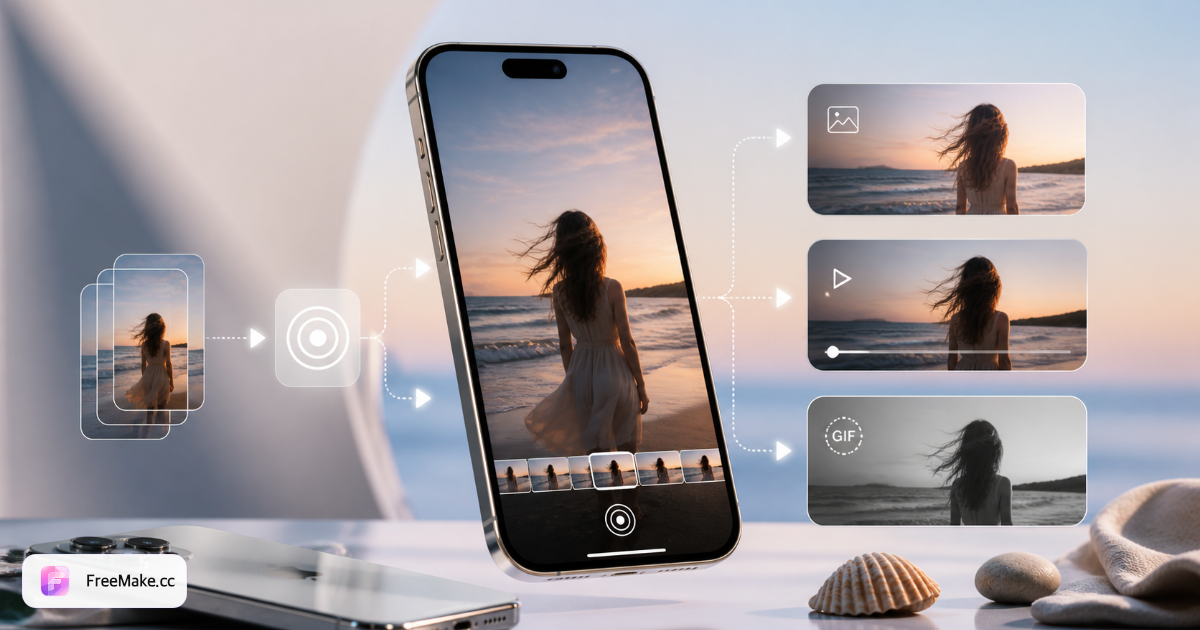
Vídeo → Lista de verificação do fluxo de trabalho do Live Photo
| Step | Input | Output | Duration | Tip |
|---|---|---|---|---|
| 1. Corte o clipe de origem | Qualquer MP4/MOV | Segmento de 3 a 15 segundos | 9:16 ou 1:1 | Corte antes de converter |
| 2. Converta no navegador | Vídeo cortado | Pacote de fotos ao vivo | Escolha o quadro estático principal | Vídeo FreeMake.cc para foto ao vivo |
| 3. Importe para iPhone | Arquivo baixado | Entrada da biblioteca de fotos | AirDrop ou cabo | Mantenha o par ao vivo intacto |
| 4. Defina a tela de bloqueio | Foto ao vivo importada | Papel de parede dinâmico | Aperte para caber | Configurações → Papel de parede |
| 5. Compartilhe plataforma cruzada | Foto ao vivo | MP4 ou GIF | Se o Android precisasse | Ferramenta de foto ao vivo para vídeo |
Passo a passo: vídeo para iPhone Live Photo
Clipe de viagem → papel de parede da tela de bloqueio dinâmico
Você filmou ondas ou luzes da cidade, mas o iPhone só oferece fotos do vídeo ao definir o papel de parede.
- Em Fotos, corte o clipe para os melhores 5 a 10 segundos (Compartilhar → Salvar vídeo, se necessário).
- Abra Vídeo para Live Photo no FreeMake.cc e carregue o MP4 ou MOV cortado.
- Esfregue a visualização e selecione a chave ainda – o quadro mostrado antes de pressionar e segurar.
- Baixe AirDrop para iPhone, depois Configurações → Papel de parede → Adicionar novo papel de parede → Live Photo.
Gravação de tela ou clipe de meme como Live Photo
Uma captura de tela engraçada ou vídeo meme deve ser animado na tela de bloqueio, e não em Arquivos como MP4.
- Corte para quadrado ou 9:16 em seu editor se a gravação tiver UI cromada que você não deseja.
- Mantenha o loop abaixo de 12 segundos para que o movimento permaneça legível no tamanho de uma miniatura.
- Converta e verifique o movimento na visualização do navegador antes de fazer o download.
- Importar para fotos; desative o zoom de perspectiva se as bordas forem cortadas após definir o papel de parede.
Vídeo de um amigo Android no seu iPhone
Eles enviaram um MP4 via aplicativo de mensagens; você quer isso como Live Photo, não como um vídeo plano no rolo da câmera.
- Salve o MP4 em arquivos ou fotos no iPhone.
- Faça upload de vídeo para Live Photo — não há necessidade de transferir para um PC.
- Escolha um quadro-chave onde o assunto esteja centralizado na tela de bloqueio.
- Definir como papel de parede; para enviar de volta, use Live Photo para vídeo para que o Android possa reproduzi-lo.
Loop GIF salvo → Papel de parede com foto ao vivo
Você baixou um meme GIF, mas o iOS não importa o GIF diretamente como uma tela de bloqueio do Live Photo.
- Opcional: corte para 3–8 segundos se o GIF for longo.
- Use GIF para Live Photo no hub Live Photo - cria o par estático + vídeo.
- Se você tiver apenas MP4, pule este caminho e use Video to Live Photo.
- Importar e definir papel de parede; consulte o guia completo do Live Photo para obter informações básicas sobre formatos.
5 erros de vídeo para foto ao vivo
Envio de um clipe de férias de 60 segundos inalterado
As Live Photos usam um curto loop de movimento. Corte primeiro para os melhores 3 a 15 segundos – arquivos longos são convertidos lentamente e o movimento parece lento na tela de bloqueio.
Quadro-chave incorreto para a tela de bloqueio ainda
A imagem mostrada antes de pressionar e segurar vem de um quadro no clipe. Limpe a visualização e escolha um quadro nítido - não uma foto desfocada no meio do movimento.
Esperando que o WhatsApp preserve o movimento do Live Photo
A maioria dos mensageiros retira o componente de vídeo. Converta para GIF ou MP4 para bate-papo; use o Live Photo apenas para papel de parede do iPhone ou AirDrop para outro iPhone.
Barras pretas após definir o papel de parede
Incompatibilidade de proporção de aspecto – corte para 9:16 vertical ou quadrado antes de converter. As telas de bloqueio do iPhone aparecem agressivamente em telefones altos.
Pagando por um único aplicativo de conversão
As conversões únicas de clipes não precisam de assinaturas. As ferramentas do navegador lidam com MP4 → Live Photo gratuitamente, sem inscrição para atualizações ocasionais de papel de parede.
Perguntas frequentes sobre vídeo para foto ao vivo
- Posso transformar qualquer MP4 em uma Live Photo do iPhone?
- Sim, se você cortar para um segmento curto (cerca de 3 a 15 segundos) e converter com uma ferramenta compatível com Live Photo. Exportações do TikTok, gravações de tela e clipes do rolo da câmera funcionam.
- Qual deve ser a duração do vídeo?
- Procure fazer de 3 a 15 segundos o melhor movimento contínuo. Loops mais curtos parecem mais rápidos na tela de bloqueio; clipes mais longos podem ser cortados automaticamente.
- Preciso de um Mac ou de um aplicativo de terceiros?
- O FreeMake.cc é executado no Safari ou Chrome no iPhone ou desktop – faça upload, converta, baixe e depois use AirDrop para o seu telefone. Não é necessária instalação na App Store.
- O papel de parede Live Photo consumirá bateria?
- A Apple otimiza papéis de parede de Live Photo com movimentos sutis. Clipes muito ocupados com intermitência rápida podem consumir um pouco mais de energia – prefira movimentos suaves.
- Os telefones Android podem usar o mesmo arquivo?
- O Android não oferece suporte nativo ao Apple Live Photos. Exporte MP4 com Live Photo para vídeo para compartilhamento no Android ou GIF para visualizações na web.
- Vídeo do TikTok ou Instagram – funciona?
- Salve o clipe primeiro no rolo da câmera (respeite os direitos autorais). Remova marcas d'água se necessário, corte no loop desejado e converta - quadrado ou vertical, ambos funcionam.
- Como isso difere de um papel de parede GIF?
- As Live Photos integram-se aos modos pressionar e segurar na tela de bloqueio do iOS e Foco. GIFs não são definidos como papéis de parede animados nativos - converta GIF em Live Photo se essa for sua fonte.
Converta vídeo em Live Photo gratuitamente
Carregue MP4 ou MOV, escolha o quadro-chave, baixe para a tela de bloqueio do iPhone – sem inscrição.
Leitura relacionada
- Como converter GIF em Live Photo (iPhone)
Transforme um GIF animado em um Live Photo ZIP do iPhone (JPG + MOV). Etapas do navegador, importação do AirDrop e dicas para a tela de bloqueio – permanentemente gratuitas no FreeMake.cc.
- Guia completo do Live Photo – Criar, converter e exportar
As Live Photos capturam alguns segundos de movimento em torno de um quadro estático. Este guia explica formatos, limites de dispositivos e quando usar ferramentas FreeMake.cc em vez de aplicativos pagos.
- Guia HEIC para JPG – Corrija fotos do iPhone que não abrem
HEIC economiza espaço no iPhone, mas quebra em PCs com Windows, visualizações do Android e na maioria dos uploads do mercado. Converta localmente para JPG – sem upload, lote de 10 fotos.