
Para designers, criadores de pôsteres e fluxos de trabalho de remix
Separar uma imagem em camadas PNG
Autor: Equipe de imagem FreeMake.ccÚltima atualização:
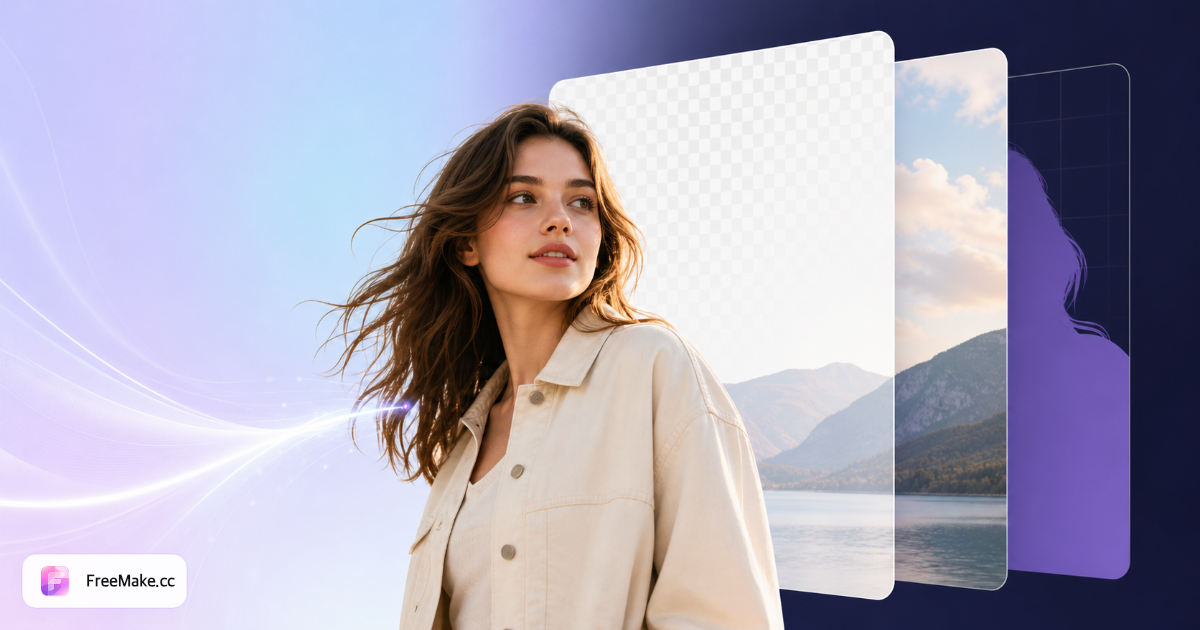
2 a 8 camadas PNG transparentes. Exporte para Figma, Photoshop ou Canva.
- Divida automaticamente pôsteres e ilustrações em camadas transparentes – pule os recortes manuais
- Baixe cada camada e coloque no Figma ou Photoshop
- Escolha de 2 a 8 camadas – mais camadas significam divisões mais finas
Referências: Guia de importação de camadas Figma
Como dividir uma imagem em camadas editáveis
Aprenda como dividir uma imagem em camadas online com IA. Carregue um JPG, PNG ou WebP e decomponha-o em 2 a 8 camadas PNG transparentes para Figma, Photoshop ou Canva. O upload é necessário porque o processamento usa IA na nuvem, diferentemente das ferramentas locais de compactação ou redimensionamento.
Carregue uma imagem de assunto clara
Escolha fotos de produtos, retratos ou composições simples com bordas distintas. Fundos ocupados ou detalhes no nível do cabelo podem precisar de retoque manual após a divisão – fotos de produtos de estúdio em cenários neutros funcionam melhor.
Execute a separação da camada AI
O modelo detecta assuntos de primeiro plano e regiões de fundo, exportando cada um como sua própria camada. Revise a visualização antes de fazer o download: vidros complexos ou pêlos finos podem rachar de maneira imperfeita.
Baixe camadas PNG individuais
Cada camada chega como PNG transparente adequado para composição Figma, Canva ou Photoshop. Os vendedores usam divisões para trocar planos de fundo para campanhas sazonais sem precisar refilmar.
Composto em seu fluxo de trabalho de design
Empilhe camadas, substitua planos de fundo ou exporte elementos para miniaturas e módulos de conteúdo A+. Combine com ferramentas de fundo branco ou de remoção de fundo quando as regras de JPG do Marketplace se aplicarem.
Por que a divisão em camadas ajuda os vendedores criativos
Fotos planas limitam a rapidez com que você pode testar planos de fundo, emblemas e variantes de layout. As camadas divididas aceleram a criação de anúncios e a narrativa de páginas de detalhes sem uma refilmagem completa.
Atualizar listagens sem novas fotografias
Troque planos de fundo sazonais ou banners promocionais por trás da mesma camada de produto. Mais rápido do que agendar outro dia de estúdio para cada campanha.
Crie recursos de anúncios modulares
Exporte assunto e sombra separadamente para obter modelos de marca consistentes em criativos Meta, Google e Amazon DSP.
Bridge AI e edição local
A divisão AI lida com a separação; ferramentas locais lidam com compactação, redimensionamento e conformidade antes do upload final – misture IA na nuvem onde economiza tempo.
FreeMake.cc vs Photopea, Adobe Express e Remove.bg
Photopea e Express oferecem camadas manuais; Remove.bg concentra-se em recortes e não na decomposição em várias camadas. A divisão da camada FreeMake.cc tem como alvo pilhas PNG editáveis de um upload.
| Feature | FreeMake.cc | Photopea | Adobe Express |
|---|---|---|---|
| Divisão automática de camada AI | Yes | Seleção manual | Automático limitado |
| Exportação PNG transparente | Por camada | Exportação manual | Por projeto |
| Foco no produto de comércio eletrônico | Yes | Editor geral | Templates |
| processamento local | Não – upload de IA | Browser/local | Cloud |
| Nível gratuito | Créditos pagos ou de presente | Editor gratuito | Grátis com limites |
Formatos de saída e melhores entradas
As camadas são exportadas como PNG com transparência alfa – o padrão para composição em ferramentas de design. Fontes JPG são aceitas; a saída permanece PNG para preservar as bordas cortadas.
Não é ideal para documentos digitalizados ou folhagem densa - use remoção de fundo para recortes simples de fundo sólido ou máscara manual no Photopea para fosqueamento na altura do cabelo.
Escolha menos camadas (2–3) quando precisar apenas do assunto versus plano de fundo. Use 5–8 para pôsteres e ilustrações com vários planos visuais — texto, assunto, sombra e pano de fundo como exportações separadas.
Entradas aceitas: JPG, PNG, WebP até 10 MB. A saída é sempre PNG com transparência alfa – o padrão para importação para Photoshop, Figma e ferramentas de design de movimento.
- Camadas PNG – fundos transparentes por elemento
- Produto em cinza/branco — maior precisão de divisão
- Retratos – separe a pessoa do pano de fundo para edições no estilo ID
- Créditos – créditos de presente pagos ou de inscrição
- 2–8 camadas — divisões mais finas para pôsteres e ilustrações
- Figma / Photoshop – arraste cada camada PNG para sua tela
- Entrada JPG → Saída de camadas PNG — preserva as bordas cortadas
- Comércio eletrônico – troque planos de fundo sem refilmar o produto
Guias e centros de tópicos
Guias detalhados e coleções de ferramentas selecionadas relacionadas a esse fluxo de trabalho.
- Como dividir uma imagem em camadas para Figma
- Guia da caixa de ferramentas FreeMake.cc AI – divisão de camadas e mais de 40 ferramentas
- GPT Image 2 grátis online – créditos diários gratuitos após guia de login
- Guia de tamanho de imagem de produto Amazon
- Melhores geradores de imagens de IA gratuitos 2026
Perguntas frequentes sobre divisão de camada
- Como funciona o divisor de camada de imagem?
Faça upload de uma imagem, escolha de 2 a 8 camadas e o FreeMake.cc gera camadas PNG transparentes que você pode baixar individualmente. O processamento usa decomposição assistida por IA otimizada para pôsteres e ilustrações.
- A divisão da camada é igual às camadas do Photoshop?
Os resultados são exportados como arquivos PNG separados com transparência – prontos para importação para Photoshop, Figma ou outros editores. É melhor para separação rápida, não para isolamento semântico completo de objetos.
- Quais imagens funcionam melhor para divisão de camadas?
Assuntos nítidos, bom contraste e pôsteres ou ilustrações com primeiro plano e fundo distintos produzem as saídas de camada mais limpas.
- Minha imagem foi carregada?
Sim. Ao contrário de nossas ferramentas de compactação, conversão, corte e redimensionamento, a divisão de camadas requer o upload de sua imagem para processamento de IA. Verifique os limites de uso antes do trabalho em lote.
- O que posso fazer com camadas divididas?
Reordene assuntos, substitua planos de fundo ou exporte elementos para anúncios, miniaturas e modelos de design.
- Como a divisão da camada é cobrada?
Esta ferramenta não utiliza créditos diários gratuitos. Faça login e use créditos pagos na finalização da compra/assinatura ou créditos de presente de inscrição. Cada corrida custa cerca de 3 créditos.
- Qual a diferença entre a divisão da camada e a remoção do fundo?
Remover o fundo gera um recorte em um PNG transparente. A divisão de camadas decompõe uma imagem em 2 a 8 camadas editáveis separadas – melhor para pôsteres, composição e trabalhos de remix de vários elementos.
- Posso importar camadas divididas para Figma ou Photoshop?
Sim. Cada camada é baixada como um PNG transparente que você pode arrastar para Figma, Photoshop, Canva ou Affinity. Empilhe camadas para reconstruir a composição ou trocar elementos individuais.
- Quantas camadas devo escolher – 2 ou 8?
Use 2–3 camadas para divisões simples do produto no fundo. Escolha 5–8 quando precisar de uma separação mais precisa em pôsteres, ilustrações ou composições com vários elementos. Mais camadas significam divisões mais finas, mas podem precisar de retoques em bordas complexas.
- Posso dividir um JPG em camadas PNG transparentes?
Sim. Carregue fontes JPG, PNG ou WebP – a ferramenta exporta cada camada como PNG transparente para preservar as bordas cortadas para a composição do design.
- A divisão de camadas funciona para fotos de listagens de comércio eletrônico?
Sim, para fluxos de trabalho criativos: separe o produto do cenário para testar planos de fundo sazonais ou layouts de anúncios. Para uploads JPG de heróis do mercado, finalize com fundo branco, redimensionamento e ferramentas de conformidade.
Depois de dividir em camadas
Sua imagem é dividida em camadas PNG transparentes. Conclua o pipeline de design:
- Remover fundo da imagem
Remova o ruído de fundo ou isole o assunto do herói antes de reexportar.
- Edição de estilo de layout
Edite elementos individuais com substituição de estilo de layout AI.
- Compressor de imagem
Compacte PNGs de camada para tempos de carregamento mais rápidos do Figma ou da web.
- Exportação em massa de vários tamanhos
Exporte tamanhos de mercado quando as camadas se tornarem ativos de listagem.
Resultado: camadas editáveis otimizadas para ferramentas de design e comércio eletrônico.
Mais ferramentas de imagem gratuitas
Explore outros utilitários baseados em navegador no FreeMake.cc – todos vinculados para acesso rápido.