
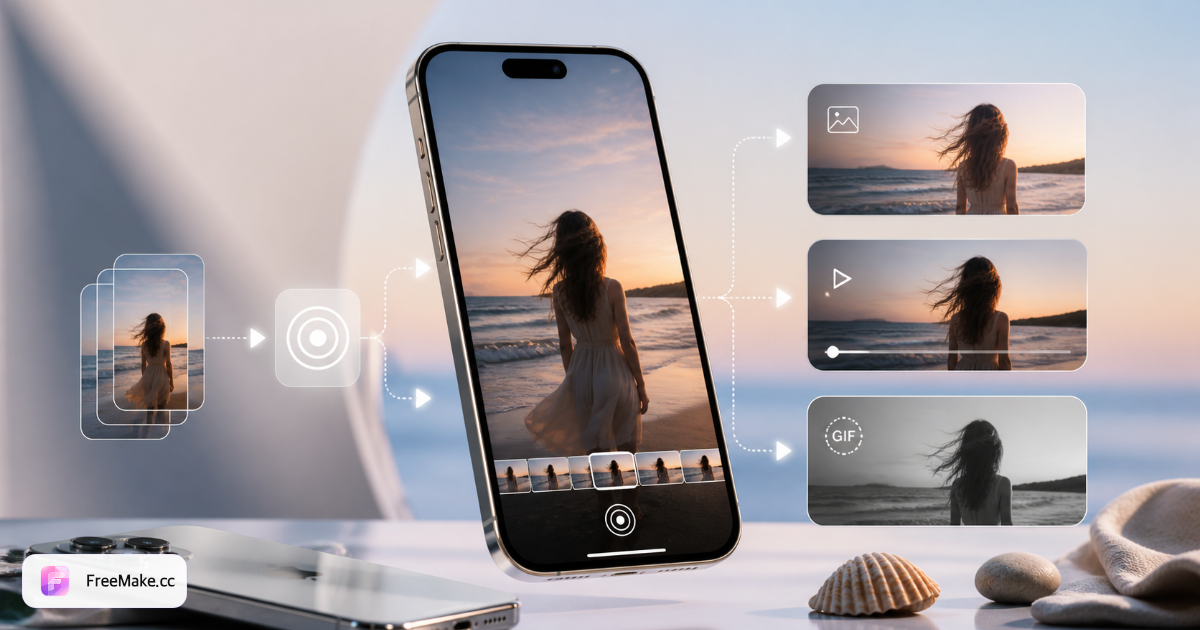
Visão geral dos fluxos de trabalho do Live Photo
| Goal | Input | Output | Melhor caminho de ferramenta | Notes |
|---|---|---|---|---|
| Vídeo → Foto ao vivo | Clipe MP4/MOV | Foto ao vivo do iPhone | Clipe de 3 a 15 segundos | Ferramenta de vídeo para foto ao vivo |
| Ainda → Foto ao vivo | JPG/PNG | Movimento parado | Quadro único + movimento sutil | Ferramenta Imagem para Live Photo |
| Foto ao vivo → GIF | Arquivo de foto ao vivo | GIF animado | Incorporação social/web | Ferramenta de foto ao vivo para GIF |
| Foto ao vivo → vídeo | Arquivo de foto ao vivo | MP4 | Compartilhamento entre plataformas | Ferramenta de foto ao vivo para vídeo |
| GIF → Foto ao vivo | Ciclo GIF | Papel de parede do iPhone | Movimento da tela de bloqueio | Ferramenta GIF para Live Photo |
| Visão geral do hub | Qualquer tarefa de Live Photo | Conversor certo | Compare todas as ferramentas | Centro de ferramentas de Live Photo |
Cenários reais: resolva problemas de Live Photo passo a passo
Transforme um clipe de viagem em uma Live Photo da tela de bloqueio do iPhone
Você tem um vídeo de viagem de 30 segundos no rolo da câmera, mas o iPhone não o aceita como papel de parede dinâmico. As Live Photos precisam de um par de vídeo estático + vídeo curto (cerca de 3 a 15 segundos) - um MP4 simples não pode ser definido diretamente como movimento da tela de bloqueio.
- Corte o clipe para 3 a 15 segundos em Fotos ou em um editor – mantenha o momento desejado (ondas, fogos de artifício, um animal de estimação girando).
- Abra o FreeMake.cc Video to Live Photo e carregue o MP4 ou MOV cortado.
- Percorra a visualização e escolha o quadro-chave para a tela de bloqueio – é o que ainda é mostrado antes de você pressionar e segurar.
- Baixe o pacote Live Photo e importe para o iPhone, depois defina-o em Configurações → Papel de parede → Adicionar novo papel de parede → Live Photo.
- Se o movimento parecer fraco, experimente um clipe mais curto com movimentos mais nítidos – as telas de bloqueio funcionam melhor com movimentos sutis e contínuos.
Anime um único JPG como uma Live Photo
Você só tem um produto ou retrato - sem vídeo - mas deseja um efeito de pressionar e segurar no iPhone (movimento suave do cabelo, inserção lenta), não um JPG plano.
- Comece com um JPG ou PNG nítido e centralizado – planos de fundo simples e até mesmo iluminação são animados de forma mais limpa.
- Abra Image to Live Photo e carregue a foto.
- Escolha uma predefinição de movimento sutil (push-in lento, brisa, desvio leve) ou use os padrões – a ferramenta emparelha um loop curto com o estático.
- Visualize o efeito pressionar e segurar; baixe quando o assunto permanecer reconhecível.
- Importe para iPhone e mantenha pressionado em Fotos; se o movimento for muito forte, regenere com uma predefinição mais calma.
A Live Photo enviada no bate-papo é exibida como uma imagem estática - exporte GIF ou MP4
As Live Photos do iPhone geralmente chegam como um único JPG no WeChat, WhatsApp ou Slack porque a maioria dos mensageiros não carrega o contêiner Live Photo da Apple – apenas a imagem estática é transmitida.
- Exporte a Live Photo completa do iPhone (AirDrop para Mac ou compartilhe o arquivo completo - não apenas "Foto").
- Para web, memes ou feeds: use Live Photo para GIF e faça download – menor e animado em qualquer lugar.
- Para WhatsApp, Slack ou quando precisar de áudio: use o Live Photo para fazer vídeo e envie o MP4.
- Visualize GIF/MP4 localmente antes de enviar; mantenha GIFs abaixo de aproximadamente 5 MB para aplicativos de bate-papo.
- Para reverter o fluxo (GIF → tela de bloqueio), use GIF para Live Photo no mesmo hub.
Converta um meme GIF em um papel de parede Live Photo do iPhone
Você salvou GIFs em loop, mas o iOS não importa o GIF diretamente como uma tela de bloqueio do Live Photo.
- Escolha um loop suave, de preferência de 3 a 8 segundos; corte ou reduza quadros se o GIF for muito longo.
- Abra GIF para Live Photo e carregue o arquivo.
- A ferramenta cria um par de fotos + vídeo compatível com Live Photo; verifique o quadro-chave na visualização.
- Baixe, importe para o iPhone de acordo com as instruções na página e defina como papel de parede.
- Barras pretas na tela de bloqueio significam incompatibilidade de proporção – corte para quadrado ou 9:16 antes da conversão.
Faça backup de Live Photos para reprodução em Windows ou Android
Copiadas para uma pasta do Windows, as Live Photos são divididas em .jpg + .mov ou mostram apenas .jpg; O Android não pode mantê-los pressionados como o iPhone.
- No iPhone, confirme o crachá LIVE e AirDrop ou exporte por cabo com todos os dados da foto.
- Para reprodução em qualquer lugar: Live Photo para vídeo → MP4 único — melhor compatibilidade entre plataformas.
- Reproduza MP4 no Windows ou compartilhe no Android; não é necessário suporte para Live Photo.
- Mantenha os arquivos originais do Live Photo se você puder definir as telas de bloqueio do iPhone novamente – não arquive apenas MP4.
- Para backup em massa, armazene MP4s no NAS; execute novamente o vídeo para Live Photo em clipes selecionados quando precisar de movimento na tela de bloqueio novamente.
5 erros (e correções) do Live Photo
Tratando Live Photo como um JPG normal
Uma Live Photo é uma imagem estática e um pequeno par de vídeos. Renomear ou enviar por e-mail apenas o .jpg perde o movimento. Exporte através de um conversor quando os destinatários precisarem do efeito completo.
Usando um vídeo muito longo
As Live Photos do iPhone funcionam melhor com clipes curtos – geralmente com menos de 15 segundos. Corte primeiro em seu editor e depois execute Video to Live Photo em FreeMake.cc.
Esperando que o Android abra o Apple Live Photos nativamente
O compartilhamento entre plataformas geralmente precisa de MP4 ou GIF. Converta Live Photo em vídeo para WhatsApp ou Slack; use GIF para visualizações na web.
Pagando por um aplicativo conversor de uso único
A maioria das conversões únicas não precisa de assinatura. As ferramentas do navegador no FreeMake.cc gerenciam vídeo ↔ Live Photo ↔ GIF sem inscrição.
Confundindo foto em movimento com foto ao vivo
Android Motion Photos e Apple Live Photos usam contêineres diferentes. Combine o formato de exportação com o telefone que você está almejando – nosso hub lista cada conversor por direção.
Perguntas frequentes sobre fotos ao vivo
- O que é uma foto ao vivo?
- Uma Live Photo grava 1,5 segundos antes e depois de você tocar no obturador, armazenada como uma imagem estática e um pequeno vídeo. No iPhone, ele é reproduzido quando você pressiona e segura a foto.
- Posso fazer uma Live Photo a partir de um vídeo normal?
- Sim. Use a ferramenta Vídeo para Live Photo: carregue um clipe curto, escolha o quadro principal e baixe uma Live Photo compatível com iPhone. Para ver as etapas de importação da tela de bloqueio, consulte o guia de vídeo para Live-Photo do iPhone em FreeMake.cc/blog/how-to-convert-video-to-live-photo-iphone.
- Qual a diferença entre Live Photo e GIF?
- Os GIFs ficam em loop para sempre e funcionam em qualquer lugar da web. As Live Photos são otimizadas para telas de bloqueio do iPhone e para o aplicativo Fotos – converta entre elas quando o seu público mudar.
- Preciso instalar software?
- Não. O FreeMake.cc executa a conversão no seu navegador. Os arquivos são processados localmente sempre que possível; nenhuma conta é necessária para conversões padrão.
- Quanto tempo pode durar uma Live Photo?
- As Live Photos nativas do iPhone duram cerca de 1,5 segundos em torno do obturador. Ao criar a partir de um vídeo, aguarde de 3 a 15 segundos. Clipes mais longos podem não ser totalmente reproduzidos na tela de bloqueio ou produzir arquivos grandes.
- AirDrop para Mac mostra apenas JPG – sem movimento?
- Apenas o imóvel foi transferido. No iPhone, confirme o crachá LIVE e AirDrop todos os dados da foto ou exporte a Live Photo completa. Se você tiver o componente .mov, use Live Photo para vídeo para visualizar e compartilhar.
- Posso criar Live Photos no Windows?
- Sim – use o FreeMake.cc no navegador para converter vídeos, fotos ou GIFs e depois importe para o iPhone. O Windows não pode definir Live Photos da tela de bloqueio da Apple localmente, mas você pode gerar os arquivos corretos no PC.
- Como as Live Photos estão relacionadas ao HEIC?
- As fotos do iPhone costumam ser HEIC. Uma Live Photo é um par: imagem estática HEIC/JPEG + vídeo MOV. Um arquivo HEIC por si só não é uma Live Photo – use Image to Live Photo para adicionar movimento em vez de renomear extensões.
- O arquivo convertido é enorme – como reduzi-lo?
- Encurte a duração primeiro (3–5 segundos geralmente é suficiente). Para GIF, use um loop apertado; para MP4, taxa de bits moderada. Evite recodificar o mesmo ativo repetidamente – cada passagem adiciona perda de tamanho ou qualidade.
Ferramentas gratuitas de Live Photo – sem inscrição
Escolha o conversor que corresponde à sua entrada. Todas as ferramentas estão vinculadas ao hub Live Photo.
Leitura relacionada
- Como converter GIF em Live Photo (iPhone)
Transforme um GIF animado em um Live Photo ZIP do iPhone (JPG + MOV). Etapas do navegador, importação do AirDrop e dicas para a tela de bloqueio – permanentemente gratuitas no FreeMake.cc.
- Como converter foto ao vivo em GIF online
Exporte Live Photos do iPhone (.livp / HEIC + MOV) para GIF ou WebP para bate-papo e redes sociais. Etapas do navegador, dicas de exportação e notas sobre tamanho de arquivo no FreeMake.cc.
- Como converter vídeo em Live Photo no iPhone
Converta MP4 ou MOV em um par de Live Photo pronto para iPhone em seu navegador antes de importá-lo para o Fotos.
- Guia HEIC para JPG – Corrija fotos do iPhone que não abrem
HEIC economiza espaço no iPhone, mas quebra em PCs com Windows, visualizações do Android e na maioria dos uploads do mercado. Converta localmente para JPG – sem upload, lote de 10 fotos.