
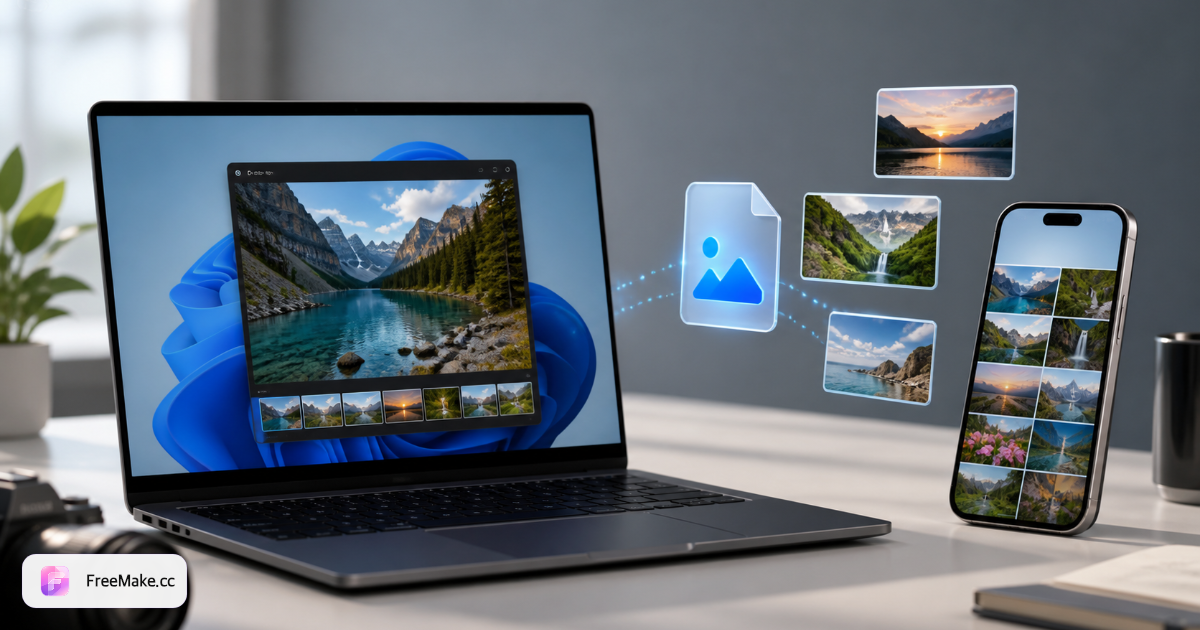
Três maneiras de abrir HEIC no Windows
| Method | Tempo de configuração | Melhor para | Reliability | Trade-off |
|---|---|---|---|---|
| Extensões de imagem HEIF (Microsoft Store) | 2–5 minutos de instalação | Pré-visualização apenas no seu PC | Bom para visualização | Os destinatários ainda não conseguem abrir o HEIC |
| Aplicativo Windows Photos + codec | Após a instalação do codec | Visualização local rápida | Varia de acordo com a construção | Não corrige e-mails nem carrega fluxos de trabalho |
| Converta HEIC → JPG no navegador | Sem instalação | Compartilhamento, edição, uploads | Mais alto – JPG funciona em qualquer lugar | Uma etapa extra antes da edição |
| Copie primeiro para iPhone/Mac | Precisa de dispositivo Apple | Famílias apenas com Apple | Bem dentro do ecossistema | Lento para equipes mistas de PC |
| Conversor de desktop de terceiros | Baixar aplicativo | Trabalhos em lote off-line | Bom se a TI permitir instalações | Sobrecarga de instalação + atualização |
| Alterar o formato da câmera do iPhone | Configurações → Câmera → Formatos | Prevenir HEIC futuro | Mais compatível = JPG | Não corrige arquivos existentes |
Cenários do Windows: escolha a correção certa na primeira vez
Laptop Windows 11 totalmente novo – falha na primeira importação do iPhone
Você copiou fotos do iCloud Drive ou USB e cada clique duplo em .heic mostra o erro genérico do Windows – nada parece danificado em Propriedades.
- Ignorar a renomeação de extensões – isso não altera os dados do arquivo.
- Decida: somente visualização neste PC (codec) versus JPG compartilhável (conversão). Para equipes, converta vitórias.
- Solte um arquivo de teste na ferramenta HEIC→JPG do navegador e baixe JPG.
- Abra JPG no Paint ou Fotos; se for bom, agrupe o restante antes de enviar um e-mail aos colegas.
Codec instalado, mas o Photoshop ainda apresenta erros
A extensão HEIF da Microsoft está instalada e as visualizações do Fotos estão OK, mas a Adobe ou um uploader CMS mais antigo ainda rejeita o HEIC.
- Trate o sucesso do codec apenas como uma visualização local – e não como uma prova de que os parceiros podem abrir o arquivo.
- Converta para JPG antes de importar para o Photoshop ou ferramentas de listagem.
- Continue editando os mestres como JPG ou PSD após a conversão – evite salvar novamente as viagens de ida e volta do HEIC.
- Documente uma regra de equipe: os arquivos recebidos do iPhone são convertidos no recebimento.
O contador no Windows precisa de uma foto de recibo hoje
Um único anexo HEIC deve chegar ao QuickBooks ou e-mail até o final do dia; não é permitida a instalação de codecs em um laptop corporativo bloqueado.
- Salve o anexo em Downloads.
- Converta no navegador – menos de um minuto, sem direitos de administrador.
- Anexe o JPG ao e-mail ou ao portal de upload.
- Opcional: compactar se o portal limitar o tamanho do arquivo.
5 erros HEIC do Windows (e correções)
Supondo que o arquivo esteja corrompido
Um HEIC válido do iPhone geralmente falha no Windows sem nenhuma mensagem útil. O arquivo não está corrompido — o formato não é compatível imediatamente.
Instalando apenas o codec para um fluxo de trabalho de equipe
A extensão Microsoft HEIF permite visualizar em sua máquina. Colegas, clientes e Amazon ainda precisam de JPG. Converta antes de enviar.
Renomeando .heic para .jpg
Alterar a extensão não converte os dados. Editores de imagens e mercados ainda rejeitarão o arquivo. Use um conversor real.
Carregando HEIC para mercados do Windows
Amazon, Shopify e a maioria das ferramentas CMS esperam JPEG. Converta primeiro e depois redimensione – consulte nosso guia HEIC para JPG para obter a tabela de compatibilidade completa.
Conversão em lote com sites de upload não confiáveis
Fotos e IDs de produtos não devem ir para servidores aleatórios. O FreeMake.cc converte no seu navegador – os arquivos permanecem no seu dispositivo.
Perguntas frequentes sobre HEIC do Windows
- Por que o Windows não consegue abrir arquivos HEIC?
- O iPhone salva fotos como HEIC (High Efficiency Image Container) por padrão. O Windows não inclui um decodificador HEIC até que você instale extensões opcionais – e mesmo assim, muitos aplicativos ainda esperam JPG.
- O codec HEIF da Microsoft é gratuito?
- O aplicativo HEIF Image Extensions é gratuito na Microsoft Store. Extensões de vídeo HEVC podem ser necessárias para alguns pares de Live Photo e podem ser um complemento pago dependendo da sua licença do Windows.
- Qual é a solução mais rápida para uma foto?
- Abra FreeMake.cc HEIC para JPG, solte o arquivo, baixe JPG – menos de um minuto, sem instalação. Para dezenas de arquivos, agrupe até 10 e baixe como ZIP.
- Devo mudar meu iPhone para JPG permanentemente?
- Se você compartilha principalmente com PCs com Windows ou faz upload para lojas, defina Câmera → Formatos → Mais compatíveis. Mantenha o HEIC no iPhone se você usa apenas dispositivos Apple e iCloud.
- O Windows 10 é igual ao Windows 11 para HEIC?
- Ambos precisam de extensões HEIF opcionais para visualização. A conversão para JPG evita diferenças de versão ao compartilhar arquivos fora do PC.
- Preciso de extensões HEVC pagas para fotos?
- Muitos arquivos HEIC ainda são abertos após o aplicativo gratuito HEIF Image Extensions. Pares de movimento de Live Photo podem precisar de codecs de vídeo extras – converta para JPG quando precisar apenas da imagem estática.
Abra HEIC no Windows – converta para JPG gratuitamente
Comece com o conversor HEIC para JPG gratuito em seu navegador – sem upload – e depois compacte para e-mail ou listagens.
Leitura relacionada
- Guia HEIC para JPG – Corrija fotos do iPhone que não abrem
HEIC economiza espaço no iPhone, mas quebra em PCs com Windows, visualizações do Android e na maioria dos uploads do mercado. Converta localmente para JPG – sem upload, lote de 10 fotos.
- HEIC vs JPG – Quando converter
Ambos os formatos podem parecer idênticos na tela do iPhone. A diferença aparece quando você compartilha, edita em um PC ou carrega fotos de produtos. Use este guia de decisão - não um "sempre converta" geral.
- Guia completo do Live Photo – Criar, converter e exportar
As Live Photos capturam alguns segundos de movimento em torno de um quadro estático. Este guia explica formatos, limites de dispositivos e quando usar ferramentas FreeMake.cc em vez de aplicativos pagos.