
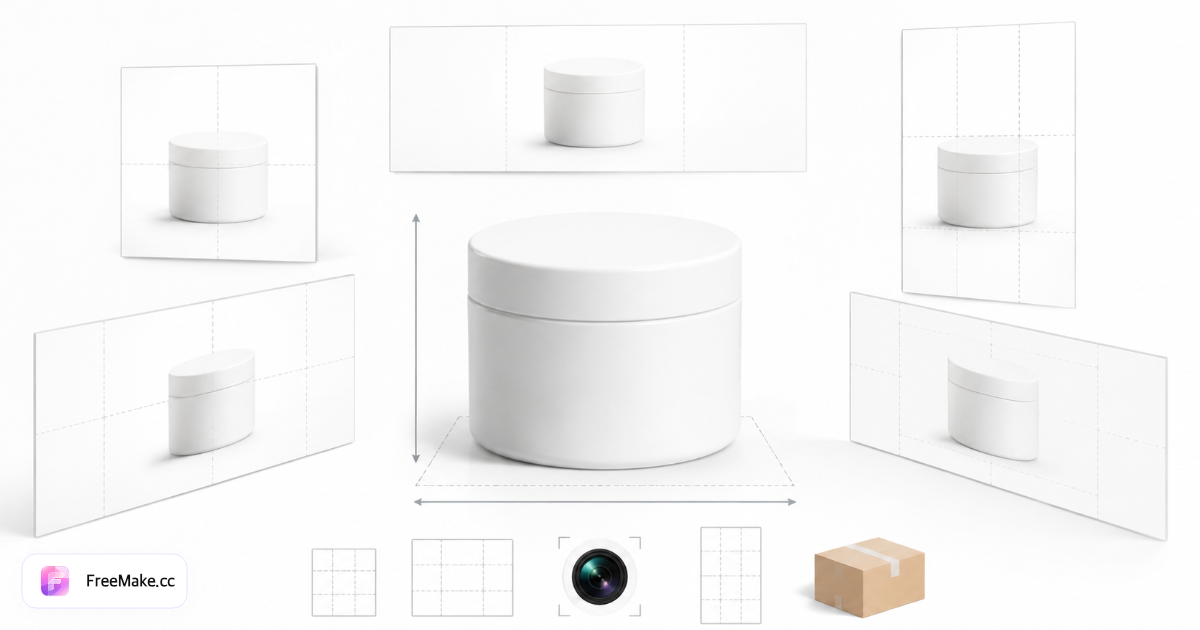
Amazon 图片尺寸速查
| 图片类型 | 最低要求 | 推荐尺寸 | 宽高比 | 格式 |
|---|---|---|---|---|
| 主图 | 1000 × 1000px | 2000 × 2000px | 1:1 | JPEG(首选) |
| A+ 内容模块 | 970 × 300px | 1464 × 600px | 约 2.44:1 | JPEG、PNG |
| 信息图(副图) | 1000 × 1000px | 1500 × 1500px | 1:1 | JPEG、PNG |
| 品牌店页眉 | 3000 × 600px | 3000 × 600px | 5:1 | JPEG、PNG |
卖家常见场景:一步步修好 listing 图片
主图因像素不足无法激活
供应商给了 800×800 的 JPEG,后台能传上去,但 listing 会一直处于未激活,直到最长边至少 1000px。
- 在资源管理器或预览里确认宽高像素。
- 打开电商改尺寸工具,选择 Amazon 2000×2000 预设(正方形输出)。
- 导出 JPEG,检查产品边缘没有被误裁。
- 重新上传主图,并在 listing 预览里确认可以放大查看。
浅灰棚拍背景过不了主图检测
肉眼看着是白底,但 Amazon 要求纯 RGB 白(255,255,255)。浅灰无缝纸常会触发背景警告。
- 从最高清的原始文件开始,不要先放大小图。
- 用白底工具统一背景,避免裁切到产品。
- 用合规检测工具检查正方形比例与背景规则。
- 上传修正后的 JPEG 作为主图;场景图放到副图或 A+ 模块。
JPEG 体积过大导致上传卡住
相机直出的 2000×2000 可能有 6–10 MB,尺寸对了也会上传超时、页面加载变慢。
- 先确认像素尺寸,压缩解决不了分辨率不够的问题。
- 在浏览器本地压缩,在可接受的体积下尽量保留细节。
- 100% zoom 查看包装文字或细线是否清晰。
- 上传到 Seller Central,并在媒体管理器里确认文件大小。
5 个常见 Amazon 图片拒审原因(及修复方法)
图片太小(<1000px)
Amazon 要求最长边至少 1000px 才能放大查看。使用 FreeMake.cc 改尺寸工具的 Amazon 2000×2000 预设。
主图背景非纯白
主图应使用纯白 RGB(255,255,255)。先用白底工具处理,再重新做合规检测。
文件体积过大
过大的 JPEG 会拖慢页面加载,也可能超出上传限制。改尺寸后在本地压缩。
宽高比错误
主图必须为正方形。导出生活方式图或信息图时锁定 1:1。
主图含文字或 Logo
Amazon 限制主图上的促销文字。将徽章移至副图或 A+ 模块。
Amazon 图片常见问题
- Amazon 商品图应该多大?
- 至少 1000×1000px 可放大;多数卖家主图使用 2000×2000px JPEG。
- Amazon 是否要求白底?
- 主图应为纯白背景。生活方式场景图可放在副图位置。
- Amazon 能上传 PNG 吗?
- 主图首选 JPEG。部分副图与 A+ 素材可使用 PNG。
- 生活方式图能当主图吗?
- 不能。主图应是纯白底上的产品本身。场景图、模特图应放在副图或 A+ 内容里。
- Amazon 对 DPI 有要求吗?
- Amazon 看的是像素尺寸,不是 DPI。只要像素数和背景规则满足,72–300 DPI 的 2000×2000 JPEG 都可以。
- 应该先改尺寸还是先抠白底?
- 先在最大尺寸的母版上处理背景,再导出 2000×2000 正方形。先缩小再抠图容易让边缘变糊。
用 FreeMake.cc 准备 Amazon 图片
浏览器本地工具 — 改尺寸、合规检测与压缩均无需上传。
相关阅读
- Shopify 图片尺寸指南 2026
Shopify 商品、集合与主题图片规格 — 配合免费本地工具导出可直接上架的文件。
- GPT Image 2 免费在线使用 — 免注册指南(2026)
在 FreeMake.cc 免 ChatGPT Plus、免注册使用 GPT Image 2。提示词技巧、限制说明,以及何时切换模型处理图中文字与产品图。
- 2026 年 10 款最佳免费 AI 生图工具(排名与对比)
客观对比 2026 年最佳免费 AI 生图工具:GPT Image 2、Gemini 3、Qwen、Seedream、Flux 2。FreeMake.cc 免注册可用。