
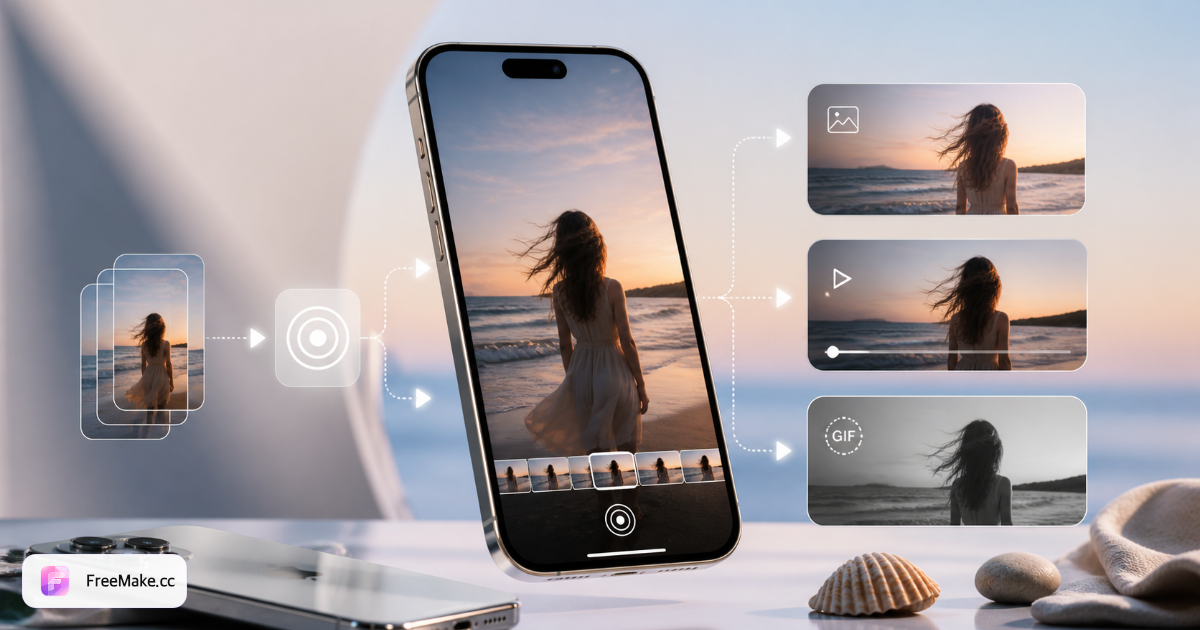
Live Photo 工作流一览
| 目标 | 输入 | 输出 | 推荐路径 | 说明 |
|---|---|---|---|---|
| 视频 → Live Photo | MP4 / MOV 片段 | iPhone Live Photo | 3–15 秒片段 | 视频转 Live Photo 工具 |
| 静图 → Live Photo | JPG / PNG | 动态静图 | 单帧 + 轻微动效 | 图片转 Live Photo 工具 |
| Live Photo → GIF | Live Photo 文件 | 动图 GIF | 社交 / 网页嵌入 | Live Photo 转 GIF 工具 |
| Live Photo → 视频 | Live Photo 文件 | MP4 | 跨平台分享 | Live Photo 转视频工具 |
| GIF → Live Photo | GIF 循环 | iPhone 壁纸 | 锁屏动态 | GIF 转 Live Photo 工具 |
| 工具中心 | 任意 Live Photo 任务 | 选对转换器 | 对比全部工具 | Live Photo 工具中心 |
常见场景:一步步解决 Live Photo 问题
把旅行视频设成 iPhone 锁屏 Live Photo
相册里有一段 30 秒的旅行视频,直接导入 iPhone 无法设为动态壁纸。Live Photo 需要「静图 + 3–15 秒短视频」的专用格式,普通 MP4 不能直接当锁屏用。
- 在相册或剪辑 App 里把视频裁到 3–15 秒,保留最想展示的一小段(例如海浪、烟花、宠物回头)。
- 打开 FreeMake.cc「视频转 Live Photo」工具,上传裁剪后的 MP4 或 MOV。
- 在预览里拖动时间轴,选中锁屏封面那一帧作为关键帧 — 长按锁屏时第一眼看到的就是这一帧。
- 下载生成的 Live Photo 包(或按页面说明导入 iPhone),在「设置 → 墙纸 → 添加新墙纸 → Live Photo」里选中并设为锁屏。
- 若动态效果不明显,回到工具换一段更短、动作更明显的片段重试 — 锁屏 Live Photo 对「轻微持续运动」最友好。
只有一张 JPG,想做成类似 Live Photo 的动态效果
没有视频素材,只有产品图或人像照片,希望在 iPhone 上长按时有轻微动效(发丝飘动、镜头推近),而不是完全静止的 JPG。
- 准备一张清晰、主体居中的 JPG 或 PNG — 背景简单、光线均匀时,后续动效更自然。
- 打开「图片转 Live Photo」工具,上传静图。
- 选择轻微动效预设(如缓慢推近、轻风、光斑漂移),或保持默认 — 工具会生成短循环视频并与静图配对。
- 预览长按效果,确认主体没有明显变形后再下载。
- 导入 iPhone 后,在照片 App 里长按测试;若动效过强,换更保守的预设重新生成。
Live Photo 发微信/QQ 别人只看到静图 — 转成 GIF 或 MP4
iPhone 拍摄的 Live Photo 通过聊天软件发送时,对方往往只能收到一张 JPG,动态丢失。这是因为多数 IM 不支持 Apple Live Photo 容器,只传输静图部分。
- 从 iPhone 导出 Live Photo 原文件(AirDrop 到 Mac,或用「文件」App 分享完整文件,不要只分享「照片」)。
- 若目标是网页、表情包、微博预览:打开「Live Photo 转 GIF」,上传后下载 GIF — 体积更小、各平台都能动。
- 若目标是 WhatsApp、Slack 或需要带声音的片段:用「Live Photo 转视频」导出 MP4,再发送视频文件。
- 发送前在本机预览 GIF/MP4,确认循环与画质可接受;GIF 建议控制在 5 MB 以内以便聊天软件传输。
- 需要反向操作(收到 GIF 想设 iPhone 锁屏)时,用「GIF 转 Live Photo」走完整闭环。
把 GIF 表情包变成 iPhone 锁屏 Live Photo
收藏夹里有很多 GIF 梗图或循环动画,想设成 iPhone 动态壁纸,但 iOS 不接受直接导入 GIF 作为 Live Photo。
- 确认 GIF 循环流畅、时长最好在 3–8 秒;过长 GIF 需先用在线工具裁短或降帧。
- 打开「GIF 转 Live Photo」工具,上传 GIF 文件。
- 工具会把 GIF 转为 Live Photo 兼容的静图 + 短视频组合;预览关键帧是否合适。
- 下载并导入 iPhone(按页面说明操作),在墙纸设置里选择该 Live Photo。
- 锁屏上若出现黑边,说明 GIF 比例与屏幕不匹配 — 换方形或 9:16 裁切后的 GIF 再转换。
从 iPhone 备份 Live Photo,在 Windows/Android 上播放
Live Photo 复制到 Windows 文件夹后变成 .jpg + .mov 两个文件,或只有 .jpg;Android 手机也无法像 iPhone 那样长按播放。
- 在 iPhone「照片」中选中 Live Photo,用「隔空投送」或数据线导出,确保 .mov 组件一并保存。
- 若只需在任意设备播放:打开「Live Photo 转视频」,上传 Live Photo,下载单个 MP4 — 兼容性最好。
- 在 Windows 上用任意播放器打开 MP4;在 Android 上直接分享 MP4 即可,无需 Live Photo 支持。
- 若仍需回到 iPhone 锁屏格式,保留原始 Live Photo 文件,不要只存档 MP4。
- 批量备份时,可先统一转 MP4 存 NAS,需要设锁屏时再对精选片段走「视频转 Live Photo」。
5 个 Live Photo 常见误区
把 Live Photo 当成普通 JPG
Live Photo 是静图 + 短视频的组合。只发 .jpg 会丢失动态。需要完整效果时请用转换工具导出。
视频过长
iPhone Live Photo 适合短片段,通常不超过 15 秒。先在编辑器里裁剪,再用 FreeMake.cc 视频转 Live Photo。
指望 Android 原生打开 Apple Live Photo
跨平台分享常需 MP4 或 GIF。WhatsApp、Slack 用 Live Photo 转视频;网页预览用 GIF。
为一次性转换买订阅 App
多数单次转换不需要订阅。FreeMake.cc 浏览器工具支持视频 ↔ Live Photo ↔ GIF,免注册。
混淆 Motion Photo 与 Live Photo
Android 动态照片与 Apple Live Photo 容器不同。按目标手机选导出格式 — 工具中心按方向列出各转换器。
Live Photo 常见问题
- 什么是 Live Photo?
- Live Photo 记录按下快门前后约 1.5 秒画面,由静图与短视频组成。在 iPhone 上长按照片即可播放。
- 能用普通视频制作 Live Photo 吗?
- 可以。使用视频转 Live Photo 工具:上传短片段、选择关键帧,即可下载兼容 iPhone 的 Live Photo。
- Live Photo 和 GIF 有什么区别?
- GIF 无限循环,适合网页。Live Photo 针对 iPhone 锁屏与照片 App 优化 — 受众变化时在两者间转换即可。
- 需要安装软件吗?
- 不需要。FreeMake.cc 在浏览器中转换,尽可能本地处理,标准转换无需账号。
- Live Photo 最长可以多少秒?
- iPhone 原生 Live Photo 约 1.5 秒(快门前后各一段)。用视频制作时,建议控制在 3–15 秒;过长片段在锁屏上可能无法完整播放或文件过大。
- AirDrop 到 Mac 后只有 JPG 没有动态,怎么办?
- 说明只传输了静图组件。请在 iPhone 照片 App 里确认左上角有「LIVE」标识,并用「隔空投送 → 所有照片数据」或导出完整 Live Photo 文件。已有 .mov 组件时,可用我们的 Live Photo 转视频工具合并预览。
- Windows 上可以制作 Live Photo 吗?
- 可以。在 FreeMake.cc 用浏览器完成视频/图片/GIF 转 Live Photo,再导入 iPhone。Windows 本身不能设 Apple 锁屏 Live Photo,但可以在 PC 上生成正确格式的文件。
- Live Photo 和 HEIC 有什么关系?
- iPhone 拍摄的照片常为 HEIC 格式。Live Photo 是「HEIC/JPEG 静图 + MOV 视频」的组合包。若你只有 HEIC 静图而没有视频部分,需要用图片转 Live Photo 工具人为添加动效,而不是简单改扩展名。
- 转换后文件很大,如何缩小?
- 先缩短视频时长(3–5 秒往往足够),再导出。转 GIF 时用较短循环;转 MP4 时码率适中即可。避免对同一素材重复套娃转换,每次重新编码都会增大体积或损失画质。
免费 Live Photo 工具 — 免注册
按输入类型选择转换器,均可从 Live Photo 工具中心进入。
相关阅读
- 如何将视频转为 iPhone 实况照片
iPhone 无法将普通 MP4 设为动态锁屏 — 你需要实况照片配对(静帧 + 短动态)。在浏览器中转换任意裁剪片段,五分钟内导入「照片」。
- HEIC 转 JPG 指南 — 修复打不开的 iPhone 照片
HEIC 在 iPhone 上省空间,但在 Windows、Android 预览和大多数电商上传时会失败。本地转为 JPG — 无需上传,最多批量 10 张。
- Windows 11 如何打开 HEIC 文件
双击 iPhone 照片提示「Windows 无法打开此文件」?这是 HEIC 格式问题,不是图片损坏。以下三种方案按团队可靠性排序。