
各平台 HEIC 兼容性
| 平台 | 原生 HEIC 支持 | 推荐格式 | 常见问题 | 解决方法 |
|---|---|---|---|---|
| Windows 10/11 | 需安装可选编解码器 | JPG | 双击无法打开 | 转换为 JPG |
| Android | 预览支持有限 | JPG | 附件无法预览 | 转换为 JPG |
| Amazon/Shopify | 不支持 HEIC 上传 | JPG | 商品图上传被拒 | 转换后调整尺寸 |
| 邮件 / Slack | 支持不一致 | JPG | 收件人无法查看 | 发送前先转换 |
| Google Drive | 仅预览 | 分享用 JPG | 外链分享失败 | 转换为 JPG |
| Mac/iPhone | 完全支持 | 本地保留 HEIC | 跨平台分享 | 对外分享时转换 |
真实场景:HEIC 挡住工作流时怎么办
Windows 双击提示「无法打开此文件」
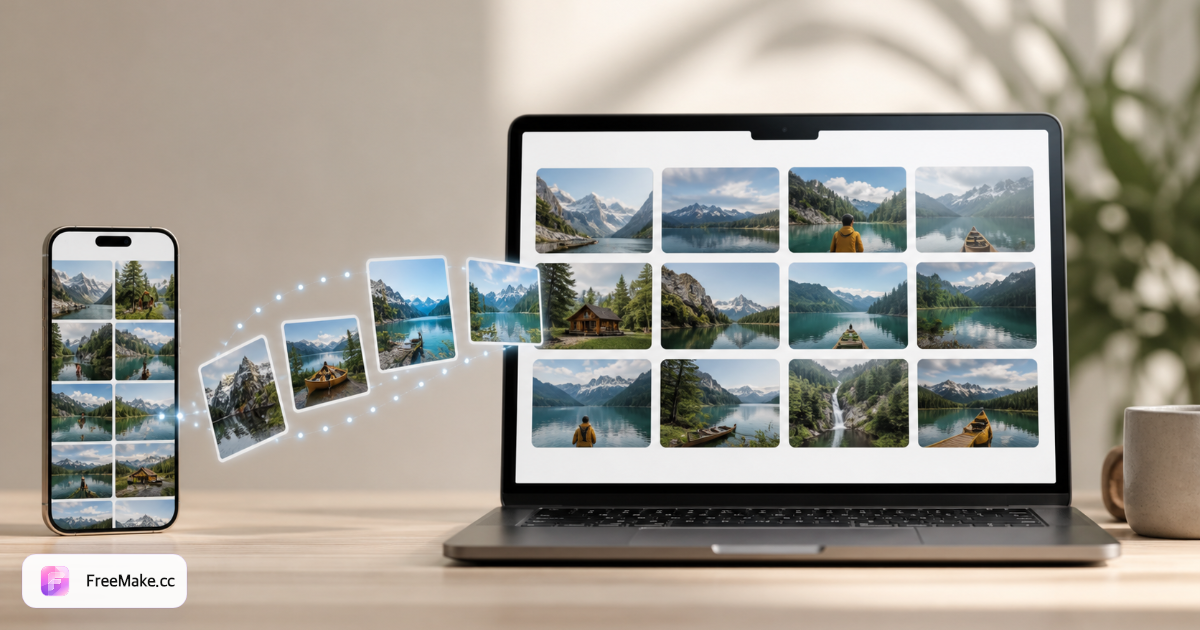
iPhone 隔空投来的照片在手机上正常,PC 上却打不开——文件是有效 HEIC,不是损坏。
- 确认扩展名是 .heic,文件大小不是 0 KB。
- 打开浏览器转换工具,拖入文件,导出 JPG——无需安装插件。
- 用照片或修图软件打开 JPG,核对颜色与裁切。
- 分享用 JPG 存档;只有还需要 Apple Live 组件时才保留 HEIC 原文件。
平台上架拒绝 iPhone 直出的产品图
Seller Central 或 Shopify 拖入 iPhone 拍摄日的照片时报格式错误。
- 在本地批量 HEIC 转 JPG(最多 10 张,可 ZIP)。
- 按平台方图规格改尺寸——需要时参考 Amazon 或 Shopify 尺寸指南。
- 100% 查看包装文字是否清晰。
- 只上传 JPEG 到 listing 媒体管理器。
供应商发来一整文件夹 HEIC
外包用 iPhone 拍摄,Windows 同事和 listing 团队都无法预览附件。
- 把所有 .heic 附件下载到同一文件夹。
- 每批最多 10 张转换,下载单张 JPG 或 ZIP。
- 若邮件或 CMS 有体积限制,再压缩或改尺寸。
- 发送 JPG——对方无需安装 codec 即可打开。
5 个常见 HEIC 问题(及解决方法)
Windows 提示无法打开文件
iPhone 默认以 HEIC 保存照片。可安装编解码器,或在浏览器中转为 JPG — 更快,所有收件人都能打开。
电商平台拒绝上传
Amazon、Shopify、eBay 商品图要求 JPEG。先将 HEIC 转为 JPG,再按平台规格调整尺寸。
邮件附件无法预览
许多邮件客户端不支持 HEIC 内联预览。附件发送前先转 JPG,确保各系统都能查看。
外包或供应商发来无法使用的 iPhone 照片
一次批量转换最多 10 张 HEIC,下载 ZIP 后,再压缩或改尺寸接入你的工作流。
HEIC、HEIF、JPG 容易混淆
HEIF 是容器标准,.heic 是 Apple 常用扩展名。JPG 与 JPEG 相同 — 通用兼容性最好。
HEIC 转换常见问题
- 为什么 iPhone 照片是 HEIC 格式?
- Apple 用 HEIC 在相近画质下节省约一半存储空间。在 iPhone 上很合适,但并非所有平台都支持。
- 能否不上传服务器就转换 HEIC?
- 可以。FreeMake.cc 完全在浏览器本地转换 — 文件不会离开你的设备。
- HEIC 和 JPG 该保留哪个?
- 在 iPhone 上保留 HEIC 省空间。分享、上传电商或在 Windows 打开时转为 JPG。
- Windows 11 原生支持 HEIC 吗?
- Windows 11 可从 Microsoft Store 安装可选 HEIC 编解码器,但 Mac + PC 混用团队仍建议统一用 JPG。
- 转换会去掉 EXIF 或定位信息吗?
- 浏览器转换主要产出兼容的 JPG 像素文件。若必须保留特定 EXIF,请单独存档 HEIC 原图,并标明哪些导出用于对外发布。
- Live Photo 的 HEIC 怎么处理?
- 单张 HEIC 静图不是动态组件。若需要 motion,先用 Live Photo 工具导出视频;只要平面图时转 JPG 即可。
免费 HEIC 转 JPG — 无需上传
先用浏览器本地 HEIC 转 JPG 工具,再压缩或按平台尺寸调整。
相关阅读
- Windows 11 如何打开 HEIC 文件
双击 iPhone 照片提示「Windows 无法打开此文件」?这是 HEIC 格式问题,不是图片损坏。以下三种方案按团队可靠性排序。
- HEIC 与 JPG — 何时该转换
在 iPhone 屏幕上两者可能看起来一样。差别出现在分享、PC 编辑或上传商品图时。用本决策指南 — 而非一律「全部转换」。
- Live Photo 完整指南 — 创建、转换与导出
Live Photo 在静帧前后记录几秒动态。本指南说明格式差异、设备限制,以及何时用 FreeMake.cc 免费工具替代付费转换 App。
- Amazon 图片尺寸指南 2026
Amazon 图片规格一网打尽 — 配合免费浏览器工具,上传前改尺寸、检测与压缩。