
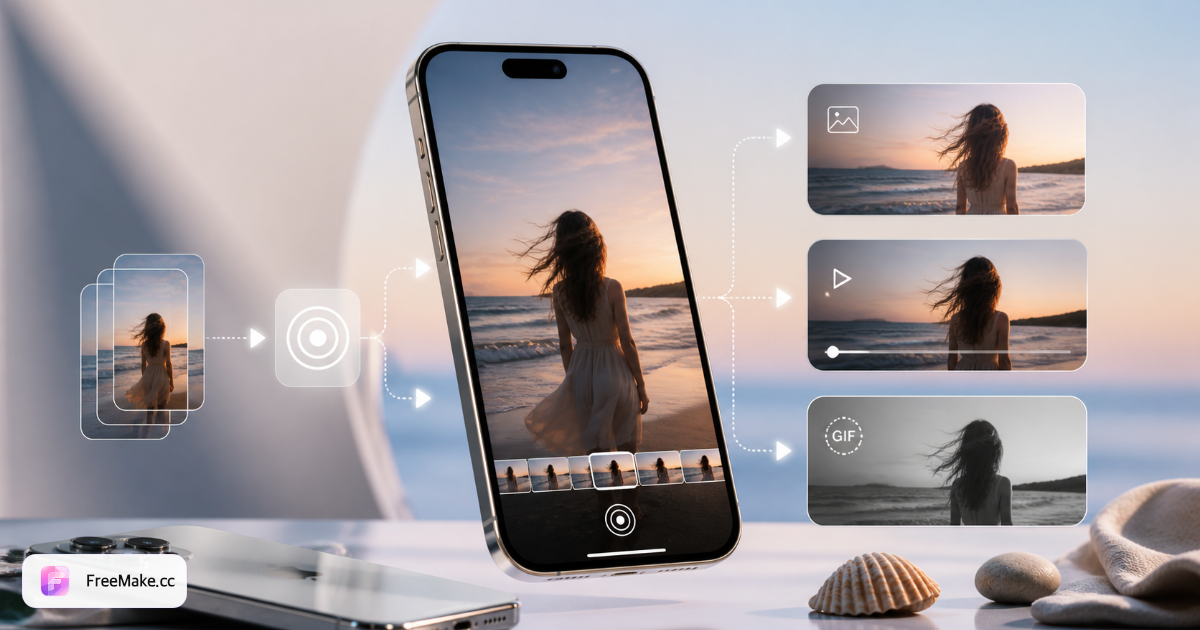
Checklist workflow vidéo → Live Photo
| Étape | Entrée | Sortie | Durée | Astuce |
|---|---|---|---|---|
| 1. Découper le clip source | Tout MP4 / MOV | Segment 3–15 s | 9:16 ou 1:1 | Couper avant conversion |
| 2. Convertir dans le navigateur | Vidéo découpée | Paquet Live Photo | Choisir image clé | FreeMake.cc Vidéo en Live Photo |
| 3. Importer sur iPhone | Fichier téléchargé | Entrée bibliothèque Photos | AirDrop ou câble | Garder la paire Live intacte |
| 4. Définir fond d'écran | Live Photo importée | Fond d'écran dynamique | Pincer pour ajuster | Réglages → Fond d'écran |
| 5. Partager multi-plateforme | Live Photo | MP4 ou GIF | Si Android requis | Outil Live Photo en vidéo |
Étape par étape : vidéo vers Live Photo iPhone
Clip voyage → fond d'écran dynamique
Vous avez filmé vagues ou lumières de ville mais l'iPhone n'offre que des photos fixes de la vidéo pour le fond d'écran.
- Dans Photos, découpez le clip aux 5–10 meilleures secondes (Partager → Enregistrer la vidéo si besoin).
- Ouvrez Vidéo en Live Photo sur FreeMake.cc et importez le MP4 ou MOV découpé.
- Parcourez l'aperçu et sélectionnez l'image clé — celle affichée avant appui long.
- Téléchargez, AirDrop vers iPhone, puis Réglages → Fond d'écran → Ajouter → Live Photo.
Capture d'écran ou mème vidéo en Live Photo
Une capture d'écran drôle ou une vidéo mème doit s'animer sur l'écran verrouillé, pas rester en MP4 dans Fichiers.
- Recadrez en carré ou 9:16 dans votre éditeur si l'enregistrement a une interface indésirable.
- Gardez la boucle sous 12 secondes pour que le mouvement reste lisible en miniature.
- Convertissez et vérifiez le mouvement dans l'aperçu navigateur avant téléchargement.
- Importez dans Photos ; désactivez Zoom perspective si les bords sont coupés après application.
Vidéo d'un ami Android sur votre iPhone
Il a envoyé un MP4 par messagerie ; vous le voulez en Live Photo, pas comme vidéo plate dans la photothèque.
- Enregistrez le MP4 dans Fichiers ou Photos sur iPhone.
- Importez dans Vidéo en Live Photo — pas besoin de transférer sur PC.
- Choisissez une image clé où le sujet est centré pour le still du fond d'écran.
- Définissez comme fond d'écran ; pour renvoyer, utilisez Live Photo en vidéo pour qu'Android puisse le lire.
Boucle GIF enregistrée → fond Live Photo
Vous avez téléchargé un mème GIF mais iOS n'importe pas GIF directement comme fond Live Photo.
- Optionnel : découpez à 3–8 secondes si le GIF est long.
- Utilisez GIF en Live Photo dans le hub Live Photo — construit la paire still + vidéo.
- Si vous n'avez que MP4, ignorez cette voie et utilisez Vidéo en Live Photo.
- Importez et définissez le fond ; consultez le guide Live Photo complet pour les bases de format.
5 erreurs vidéo vers Live Photo
Envoyer un clip vacances de 60 secondes sans modification
Les Live Photos utilisent une courte boucle animée. Découpez d'abord les 3–15 meilleures secondes — les fichiers longs convertissent lentement et le mouvement paraît lent sur l'écran verrouillé.
Mauvaise image clé pour le still du fond d'écran
Le still affiché avant appui long provient d'une image du clip. Parcourez l'aperçu et choisissez une image nette — pas un plan flou en plein mouvement.
S'attendre à ce que WhatsApp conserve l'animation Live Photo
La plupart des messageries suppriment le composant vidéo. Convertir en GIF ou MP4 pour le chat ; Live Photo uniquement pour fond iPhone ou AirDrop vers un autre iPhone.
Bandes noires après avoir défini le fond d'écran
Ratio incompatible — recadrez en 9:16 vertical ou carré avant conversion. Les fonds d'écran iPhone recadrent agressivement sur les grands écrans.
Payer une app pour une seule conversion
Les conversions ponctuelles n'ont pas besoin d'abonnement. Les outils navigateur gèrent MP4 → Live Photo gratuitement sans inscription pour des mises à jour occasionnelles du fond d'écran.
FAQ vidéo en Live Photo
- Puis-je transformer n'importe quel MP4 en Live Photo iPhone ?
- Oui, si vous découpez un court segment (environ 3–15 secondes) et convertissez avec un outil compatible Live Photo. Exports TikTok, enregistrements d'écran et clips photothèque fonctionnent tous.
- Quelle durée pour la vidéo ?
- Visez 3–15 secondes du meilleur mouvement continu. Les boucles courtes paraissent plus vives sur l'écran verrouillé ; les clips longs peuvent être découpés automatiquement.
- Ai-je besoin d'un Mac ou d'une app tierce ?
- Non. FreeMake.cc fonctionne dans Safari ou Chrome sur iPhone ou ordinateur — importer, convertir, télécharger, puis AirDrop vers le téléphone. Aucune installation App Store requise.
- Un fond Live Photo vide-t-il la batterie ?
- Apple optimise les fonds Live Photo avec un mouvement subtil. Les clips très animés avec flash rapide consomment un peu plus — préférez un mouvement doux.
- Les téléphones Android peuvent-ils utiliser le même fichier ?
- Android ne prend pas en charge nativement les Live Photos Apple. Exportez MP4 avec Live Photo en vidéo pour partage Android, ou GIF pour aperçus web.
- Vidéo TikTok ou Instagram — ça marche ?
- Enregistrez d'abord le clip dans la photothèque (respectez le droit d'auteur). Retirez filigranes si besoin, découpez la boucle souhaitée, puis convertissez — carré ou vertical conviennent.
- En quoi diffère-t-ce d'un fond d'écran GIF ?
- Les Live Photos s'intègrent à l'appui long iOS et aux modes Concentration. Les GIF ne se définissent pas comme fonds Live natifs — convertissez GIF en Live Photo si c'est votre source.
Convertir une vidéo en Live Photo gratuitement
Importez MP4 ou MOV, choisissez l'image clé, téléchargez pour fond d'écran iPhone — sans inscription.
Articles associés
- Comment convertir un GIF en Live Photo (iPhone)
Transformez un GIF animé en ZIP Live Photo iPhone (JPG+MOV). Étapes dans le navigateur, import AirDrop et conseils pour l’écran verrouillé — accès permanent gratuit sur FreeMake.cc.
- Guide complet Live Photo — Créer, convertir et exporter
Les Live Photos capturent quelques secondes de mouvement autour d'une image fixe. Ce guide explique les formats, les limites des appareils et quand utiliser les outils FreeMake.cc plutôt que des apps payantes.
- Guide HEIC vers JPG — Réparer les photos iPhone qui ne s'ouvrent pas
HEIC économise l'espace sur iPhone mais échoue sur PC Windows, aperçus Android et la plupart des uploads marketplace. Convertissez localement en JPG — sans upload, 10 photos par lot.