
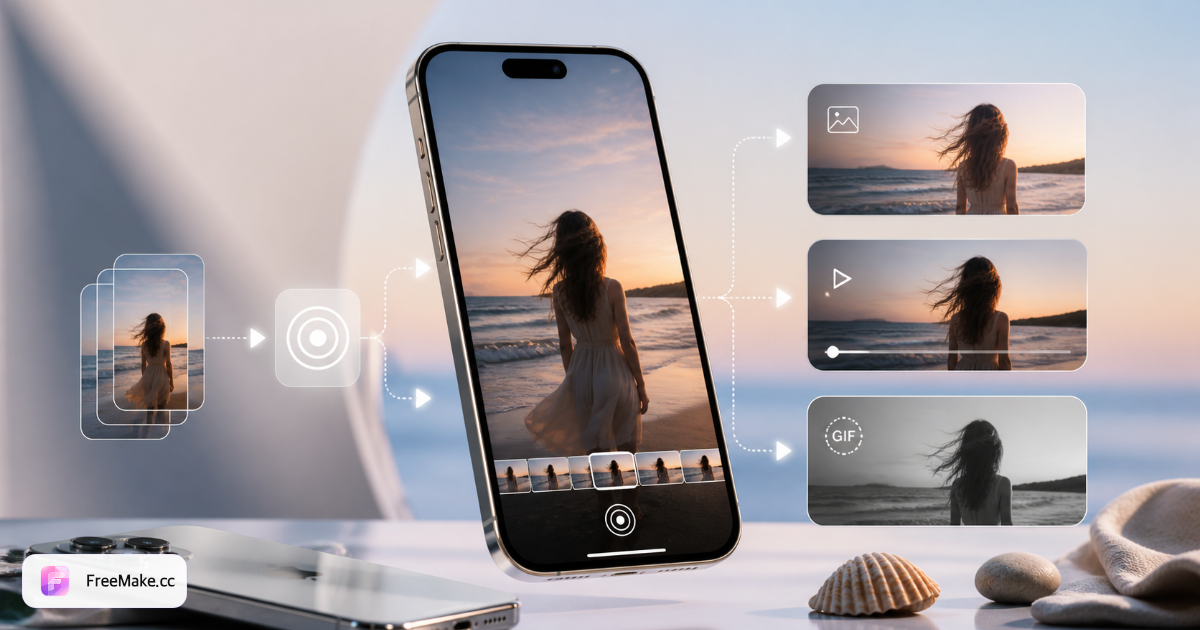
Workflows Live Photo en un coup d'œil
| Objectif | Entrée | Sortie | Meilleur outil | Notes |
|---|---|---|---|---|
| Vidéo → Live Photo | Clip MP4 / MOV | Live Photo iPhone | Clip 3–15 s | Outil Vidéo vers Live Photo |
| Image fixe → Live Photo | JPG / PNG | Image animée | Image unique + mouvement subtil | Outil Image vers Live Photo |
| Live Photo → GIF | Fichier Live Photo | GIF animé | Réseaux sociaux / intégration web | Outil Live Photo vers GIF |
| Live Photo → vidéo | Fichier Live Photo | MP4 | Partage multi-plateforme | Outil Live Photo vers vidéo |
| GIF → Live Photo | Boucle GIF | Fond d'écran iPhone | Mouvement écran verrouillé | Outil GIF vers Live Photo |
| Vue d'ensemble hub | Toute tâche Live Photo | Bon convertisseur | Comparer tous les outils | Hub outils Live Photo |
Scénarios concrets : résoudre vos problèmes Live Photo étape par étape
Transformer un clip de voyage en Live Photo d'écran verrouillé iPhone
Vous avez une vidéo de 30 secondes dans la pellicule, mais l'iPhone ne l'accepte pas comme fond d'écran animé. Les Live Photos exigent une paire image fixe + courte vidéo (3–15 s) — un MP4 seul ne suffit pas.
- Rognez le clip à 3–15 secondes dans Photos ou un éditeur — gardez le moment clé (vagues, feux d'artifice, animal).
- Ouvrez Vidéo vers Live Photo sur FreeMake.cc et uploadez le MP4/MOV rogné.
- Dans l'aperçu, choisissez l'image clé pour l'écran verrouillé — c'est le still avant l'appui long.
- Téléchargez le pack Live Photo, importez sur iPhone, puis Réglages → Fond d'écran → Ajouter → Live Photo.
- Si le mouvement est faible, essayez un clip plus court avec une action plus visible.
Animer un JPG unique comme une Live Photo
Vous n'avez qu'une photo produit ou portrait — pas de vidéo — mais voulez un effet appui long sur iPhone (cheveux au vent, zoom lent), pas un JPG plat.
- Partez d'un JPG/PNG net et centré — fond simple et lumière uniforme animent mieux.
- Ouvrez Image vers Live Photo et uploadez le still.
- Choisissez un preset discret (zoom lent, brise, dérive lumineuse) — l'outil associe une boucle courte au still.
- Prévisualisez l'appui long ; téléchargez quand le sujet reste reconnaissable.
- Importez sur iPhone et maintenez dans Photos ; si trop fort, regénérez avec un preset plus calme.
Live Photo envoyée en chat = still — exporter GIF ou MP4
Les Live Photos iPhone arrivent souvent en JPG seul sur WhatsApp ou Slack — la plupart des messageries ne transmettent pas le conteneur Apple Live Photo.
- Exportez la Live Photo complète depuis iPhone (AirDrop, fichier entier — pas « Photo » seule).
- Pour le web : Live Photo vers GIF — plus léger, anime partout.
- Pour WhatsApp/Slack ou avec son : Live Photo vers vidéo → MP4.
- Prévisualisez GIF/MP4 localement ; GIFs sous ~5 Mo pour les chats.
- Sens inverse (GIF → écran verrouillé) : GIF vers Live Photo sur le hub.
Convertir un GIF mème en fond Live Photo iPhone
Vous avez des GIF en boucle mais iOS n'importe pas un GIF directement comme Live Photo de verrouillage.
- Choisissez une boucle fluide, idéalement 3–8 s ; rognez les GIF trop longs.
- Ouvrez GIF vers Live Photo et uploadez le fichier.
- L'outil crée une paire compatible Live Photo ; vérifiez l'image clé.
- Téléchargez, importez sur iPhone, définissez comme fond d'écran.
- Bandes noires = mauvais ratio — recadrez en carré ou 9:16 avant conversion.
Sauvegarder des Live Photos pour Windows ou Android
Copiées sur Windows, les Live Photos deviennent .jpg + .mov ou JPG seul ; Android ne peut pas les lire en appui long comme iPhone.
- Sur iPhone, confirmez le badge LIVE ; AirDrop ou câble avec toutes les données photo.
- Pour lecture partout : Live Photo vers vidéo → une MP4.
- Lisez la MP4 sur Windows ou partagez sur Android.
- Gardez les Live Photos originales si vous voulez refaire un écran verrouillé — n'archivez pas MP4 seule.
- Backup en masse en MP4 sur NAS ; pour l'écran verrouillé, repassez Vidéo vers Live Photo sur les clips choisis.
5 erreurs Live Photo (et corrections)
Traiter une Live Photo comme un JPG normal
Une Live Photo est une image fixe plus une courte vidéo. Renommer ou envoyer seulement le .jpg par e-mail supprime le mouvement. Exportez via un convertisseur quand les destinataires ont besoin de l'effet complet.
Utiliser une vidéo trop longue
Les Live Photos iPhone fonctionnent mieux avec des clips courts — généralement moins de 15 secondes. Coupez d'abord dans votre éditeur, puis lancez Vidéo vers Live Photo sur FreeMake.cc.
S'attendre à ce qu'Android ouvre nativement les Live Photos Apple
Le partage multi-plateforme nécessite souvent MP4 ou GIF. Convertissez Live Photo en vidéo pour WhatsApp ou Slack ; utilisez GIF pour les aperçus web.
Payer une app de conversion à usage unique
La plupart des conversions ponctuelles n'exigent pas d'abonnement. Les outils navigateur FreeMake.cc gèrent vidéo ↔ Live Photo ↔ GIF sans inscription.
Confondre Motion Photo et Live Photo
Les Motion Photos Android et Live Photos Apple utilisent des conteneurs différents. Adaptez le format d'export au téléphone cible — notre hub liste chaque convertisseur par direction.
FAQ Live Photo
- Qu'est-ce qu'une Live Photo ?
- Une Live Photo enregistre 1,5 seconde avant et après l'appui sur l'obturateur, stockée comme image fixe plus courte vidéo. Sur iPhone, elle se lit quand vous maintenez la photo enfoncée.
- Puis-je créer une Live Photo à partir d'une vidéo ordinaire ?
- Oui. Utilisez l'outil Vidéo vers Live Photo : uploadez un court clip, choisissez l'image clé et téléchargez une Live Photo compatible iPhone.
- Quelle différence entre Live Photo et GIF ?
- Les GIF bouclent indéfiniment et fonctionnent partout sur le web. Les Live Photos sont optimisées pour l'écran verrouillé iPhone et l'app Photos — convertissez selon votre audience.
- Dois-je installer un logiciel ?
- Non. FreeMake.cc convertit dans votre navigateur. Les fichiers sont traités localement quand c'est possible ; aucun compte requis pour les conversions standard.
- Quelle durée maximale pour une Live Photo ?
- Les Live Photos iPhone natives durent environ 1,5 s autour de l'obturateur. À partir d'une vidéo, restez entre 3 et 15 s — au-delà, lecture incomplète ou fichiers lourds sur l'écran verrouillé.
- AirDrop n'envoie qu'un JPG — pas de mouvement ?
- Seule l'image fixe a été transférée. Vérifiez le badge LIVE et AirDrop avec toutes les données photo. Avec le .mov : Live Photo vers vidéo pour prévisualiser.
- Créer des Live Photos sous Windows ?
- Oui — FreeMake.cc dans le navigateur pour vidéo, still ou GIF, puis import iPhone. Windows ne définit pas localement un écran verrouillé Apple, mais génère les bons fichiers.
- Lien entre Live Photo et HEIC ?
- Les photos iPhone sont souvent HEIC. Une Live Photo = still HEIC/JPEG + vidéo MOV. Un HEIC seul n'est pas une Live Photo — utilisez Image vers Live Photo pour ajouter du mouvement.
- Fichier converti trop lourd — comment réduire ?
- Raccourcissez d'abord (3–5 s suffisent souvent). GIF : boucle courte ; MP4 : bitrate modéré. Évitez de ré-encoder plusieurs fois — perte de qualité ou taille.
Outils Live Photo gratuits — sans inscription
Choisissez le convertisseur adapté à votre entrée. Tous les outils sont accessibles depuis le hub Live Photo.
Articles associés
- Convertir une vidéo en Live Photo sur iPhone
L'iPhone n'accepte pas un simple MP4 comme fond d'écran dynamique — il faut une paire Live Photo (still + courte animation). Convertissez tout clip découpé dans le navigateur, puis importez dans Photos en moins de cinq minutes.
- Guide HEIC vers JPG — Réparer les photos iPhone qui ne s'ouvrent pas
HEIC économise l'espace sur iPhone mais échoue sur PC Windows, aperçus Android et la plupart des uploads marketplace. Convertissez localement en JPG — sans upload, 10 photos par lot.
- Ouvrir des fichiers HEIC sur Windows 11
Si un double-clic sur une photo iPhone affiche « Windows ne peut pas ouvrir ce fichier », vous avez affaire au HEIC — pas à une image corrompue. Voici trois solutions, classées par fiabilité pour les équipes.