
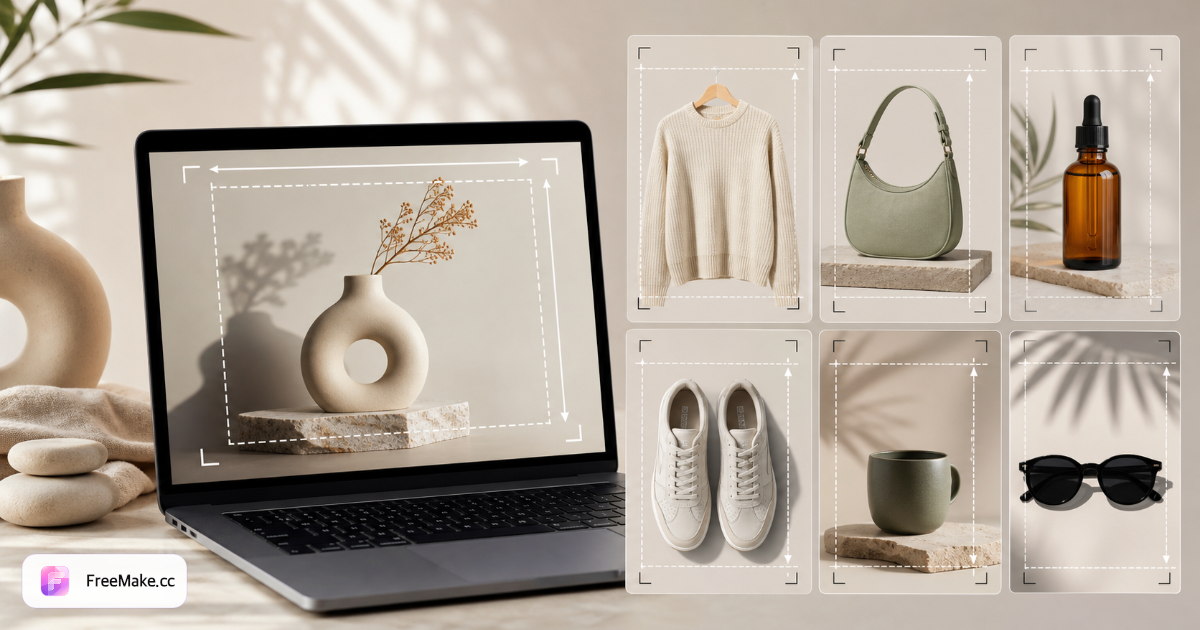
Tailles images Shopify en un coup d'œil
| Type d'image | Minimum | Recommandé | Ratio | Format |
|---|---|---|---|---|
| Image produit | 800×800px | 2048×2048px | 1:1 | JPEG, PNG, WebP |
| Bannière collection | 1200×400px | 1200×400px | 3:1 | JPEG, PNG |
| Hero diaporama | 1200×600px | 1920×900px | ~2,13:1 | JPEG, PNG |
| Image à la une blog | 1200×630px | 1200×630px | ~1,91:1 | JPEG, PNG |
Scénarios boutique : images Shopify sans tâtonner
Photos fournisseur floues sur écrans Retina
JPEG 600×600 de l'usine — Shopify accepte, mais la grille et le zoom paraissent mous sur mobile.
- Vérifier la largeur en pixels — sous 800px, refaire la photo si possible.
- Recadrage 1:1 propre, export 2048×2048 JPEG.
- Compression légère, taille de fichier raisonnable.
- Remplacer les médias admin produit, prévisualiser sur mobile.
Grille collection inégale
Portrait et carré mélangés — thèmes comme Dawn étirent différemment.
- Séparer vignettes catalogue (1:1) et bannières marketing (3:1).
- Recadrer en batch au carré avant upload.
- Bannière collection 1200×400 (ou spec du thème).
- Rafraîchir la page collection, vérifier tablette.
Score vitesse thème après refresh catalogue
Exports studio 2048×2048 à 3–5 Mo — Lighthouse signale LCP.
- Garder 2048px de côté.
- Compression locale sur chaque JPEG hero.
- Tester une URL produit dans PageSpeed.
- Appliquer le même preset au reste du catalogue.
Erreurs courantes images Shopify
Uploader de petites photos fournisseur
Sous 800px paraît flou sur écrans Retina. Agrandissez ou refaites la photo, puis redimensionnez à 2048×2048 pour des pages produit nettes.
Ratios incohérents dans une collection
Des ratios mixtes cassent les grilles. Recadrez en 1:1 pour les miniatures catalogue et utilisez des bannières séparées pour les emplacements hero.
Fichiers surdimensionnés ralentissent le thème
Les JPEG 2048px peuvent encore faire plusieurs Mo. Compressez après redimensionnement pour des Core Web Vitals sains.
Arrière-plans chargés sur les photos catalogue
Les détourages propres convertissent mieux. Utilisez fond blanc ou suppression d'arrière-plan avant publication.
Un seul master pour tous les emplacements
Étirer du 2048×2048 en bannière floute le texte. Exporter un crop par slot — voir le tableau.
FAQ images Shopify
- Quelle est la meilleure taille d'image produit Shopify ?
- Shopify recommande jusqu'à 2048×2048px en carré pour les médias produit.
- Shopify supporte-t-il WebP ?
- Oui pour les médias produit sur de nombreux thèmes. Le JPEG reste le format le plus sûr cross-thème.
- Comment corriger des pages produit lentes ?
- Redimensionnez aux dimensions requises, compressez les JPEG et évitez d'uploader des originaux de 5 Mo+.
- Taille d'une bannière collection ?
- 1200×400px convient à beaucoup de thèmes. Voir la doc — certains slideshows préfèrent 1920×900px.
- Carré ou portrait pour les produits ?
- 1:1 garde la grille cohérente. Portrait seulement dans les sections prévues.
- Les images lourdes nuisent-elles au SEO Shopify ?
- La vitesse compte. Bonnes dimensions + poids raisonnable aident les Core Web Vitals.
Exporter des images prêtes pour Shopify
Utilisez les outils FreeMake.cc localement dans votre navigateur — les fichiers ne quittent jamais votre appareil.
Articles associés
- Guide des tailles d'images Amazon 2026
Toutes les exigences Amazon en un seul endroit — avec des outils navigateur gratuits pour redimensionner, auditer et compresser avant l'upload.
- GPT Image 2 gratuit en ligne — Guide sans inscription (2026)
Utilisez GPT Image 2 gratuitement sur FreeMake.cc sans ChatGPT Plus ni inscription. Conseils de prompt, limites et quand changer de modèle pour le texte dans l'image.
- 10 meilleurs générateurs d'images IA gratuits en 2026 (classés et comparés)
Une comparaison honnête des meilleurs générateurs d'images IA gratuits en 2026 : GPT Image 2, Gemini 3, Qwen Image 2.0, Seedream 4.5, Flux 2, et plus encore. Aucune inscription requise sur FreeMake.cc.