
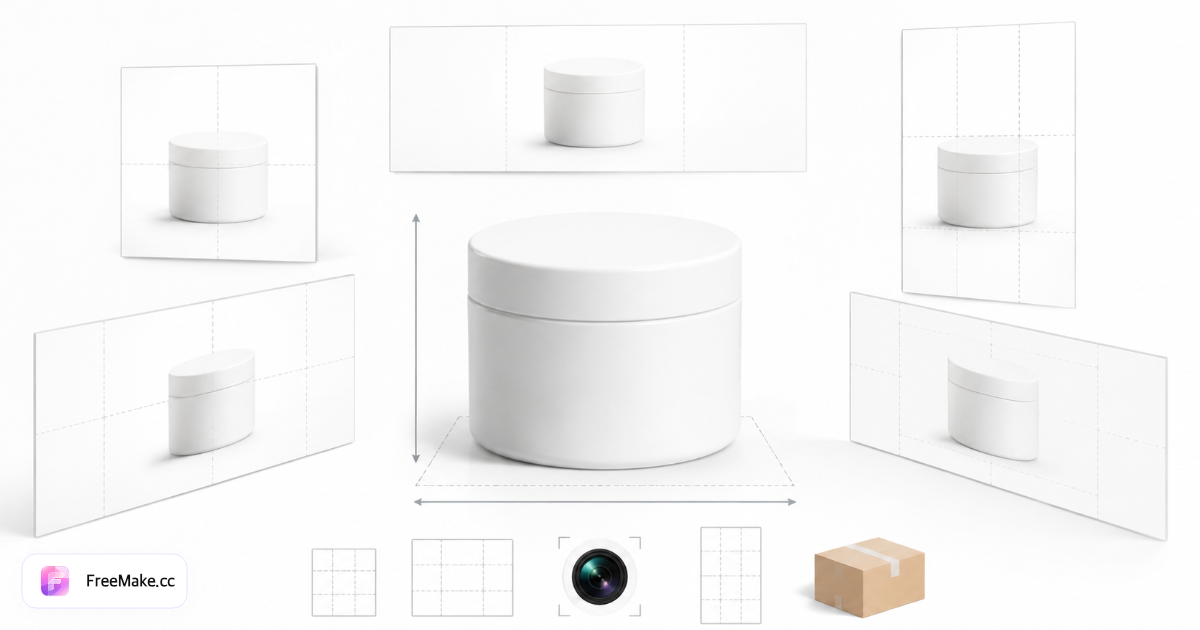
اندازههای تصویر Amazon در یک نگاه
| نوع تصویر | حداقل | پیشنهادی | نسبت تصویر | فرمت |
|---|---|---|---|---|
| تصویر اصلی | ۱۰۰۰×۱۰۰۰ پیکسل | ۲۰۰۰×۲۰۰۰ پیکسل | 1:1 | JPEG (ترجیحی) |
| ماژول محتوای A+ | ۹۷۰×۳۰۰ پیکسل | ۱۴۶۴×۶۰۰ پیکسل | ~۲.۴۴:۱ | JPEG، PNG |
| اینفوگرافیک (تصویر جایگزین) | ۱۰۰۰×۱۰۰۰ پیکسل | ۱۵۰۰×۱۵۰۰ پیکسل | 1:1 | JPEG، PNG |
| هدر فروشگاه برند | ۳۰۰۰×۶۰۰ پیکسل | ۳۰۰۰×۶۰۰ پیکسل | 5-1. | JPEG، PNG |
سناریوهای فروشنده: تصحیح تصاویر listing گامبهگام
تصویر اصلی تا رسیدن به حداقل پیکسل مسدود میماند
تأمینکننده JPEG 800×800 داده. Seller Central ممکن است بپذیرد، اما listing تا 1000px روی بلندترین ضلع فعال نمیشود.
- ابعاد پیکسل را در explorer یا preview بررسی کنید.
- ابزار resize تجارت الکترونیک را باز کنید، preset Amazon 2000×2000 (مربع).
- JPEG export کنید، لبه محصول بریده نشده باشد.
- دوباره بهعنوان main image آپلود و zoom را در preview تست کنید.
پسزمینه خاکستری روشن رد main image میشود
روی مانیتور سفید به نظر میرسد، اما Amazon سفید خالص RGB (255,255,255) میخواهد.
- از بزرگترین master شروع کنید.
- ابزار پسزمینه سفید — بدون بریدن محصول.
- Compliance checker برای نسبت مربع و قوانین پسزمینه.
- JPEG اصلاحشده را main image کنید؛ lifestyle در اسلات ثانویه.
آپلود بهخاطر حجم زیاد JPEG گیر میکند
2000×2000 از دوربین میتواند 6–10 مگابایت باشد. آپلود timeout میخورد.
- اول ابعاد — فشردهسازی جای پیکسل کم نمیآید.
- در مرورگر محلی فشرده کنید، جزئیات را حفظ کنید.
- متن بستهبندی را در 100% zoom ببینید.
- در Seller Central آپلود و اندازه فایل را یادداشت کنید.
5 دلیل رایج رد شدن تصاویر Amazon (و روش رفع آنها)
تصویر خیلی کوچک است (<1000px)
آمازون حداقل 1000 پیکسل در بلندترین سمت برای زوم نیاز دارد. از تغییر اندازهدهنده FreeMake.cc با تنظیمات آمازون 2000×2000 استفاده کنید.
پسزمینه تصویر اصلی سفید نیست
تصاویر اصلی باید از سفید خالص RGB (255,255,255) استفاده کنند. قبل از بررسی دوباره انطباق، از ابزار پسزمینه سفید استفاده کنید.
حجم فایل خیلی زیاد است
JPEGهای سنگین سرعت بارگذاری صفحه را کم میکنند و ممکن است از محدودیت آپلود عبور نکنند. پس از تغییر اندازه، فایل را بهصورت محلی فشرده کنید.
نسبت تصویر اشتباه است
تصاویر اصلی باید مربع باشند. هنگام خروجی گرفتن نسخههای lifestyle یا اینفوگرافیک، نسبت 1:1 را قفل کنید.
وجود متن یا لوگو روی تصویر اصلی
Amazon متن تبلیغاتی روی تصویر اصلی را محدود میکند. نشانها را به تصاویر ثانویه یا ماژولهای A+ منتقل کنید.
پرسشهای رایج تصاویر Amazon
- تصاویر محصول Amazon باید چه اندازهای داشته باشند؟
- برای بزرگنمایی حداقل 1000×1000px؛ بسیاری از فروشندگان برای تصویر اصلی از JPEG با اندازه 2000×2000px استفاده میکنند.
- آیا Amazon پسزمینه سفید را الزامی میکند؟
- تصویر اصلی محصول باید روی پسزمینه سفید خالص باشد. تصاویر lifestyle میتوانند در جایگاههای ثانویه از صحنه استفاده کنند.
- آیا میتوانم PNG را در Amazon آپلود کنم؟
- برای تصاویر اصلی، JPEG ترجیح داده میشود. PNG برای برخی تصاویر ثانویه و فایلهای A+ مجاز است.
- آیا lifestyle میتواند main image باشد؟
- خیر — main image محصول تنها روی سفید خالص است. lifestyle در تصاویر ثانویه یا A+.
- Amazon DPI خاص میخواهد؟
- Amazon پیکسل مشخص میکند، نه DPI. JPEG 2000×2000 با 72–300 DPI کافی است اگر قوانین پسزمینه رعایت شود.
- اول resize یا پسزمینه سفید؟
- پسزمینه روی largest master، سپس مربع 2000×2000 export.
تصاویر Amazon خود را با FreeMake.cc آماده کنید
ابزارهای محلی در مرورگر — برای تغییر اندازه، بررسی انطباق و فشردهسازی نیازی به آپلود نیست.
مطالب مرتبط
- راهنمای اندازه تصویر Shopify 2026
مشخصات تصاویر محصول، کالکشن و قالب Shopify — همراه با ابزارهای محلی رایگان برای خروجی گرفتن فایلهای آماده انتشار.
- GPT Image 2 رایگان آنلاین — راهنمای بدون ثبتنام (2026)
GPT Image 2 را رایگان در FreeMake.cc بدون ChatGPT Plus و ثبتنام استفاده کنید. نکات پرامپت، محدودیتها و زمان تعویض مدل برای متن در تصویر.
- 10 بهترین تولید کننده تصویر هوش مصنوعی رایگان در سال 2026 (رتبه بندی و مقایسه شده)
مقایسه صادقانه بهترین مولدهای تصویر هوش مصنوعی رایگان در سال 2026 - GPT Image 2، Gemini 3، Qwen Image 2.0، Seedream 4.5، Flux 2 و موارد دیگر. بدون نیاز به ثبت.