
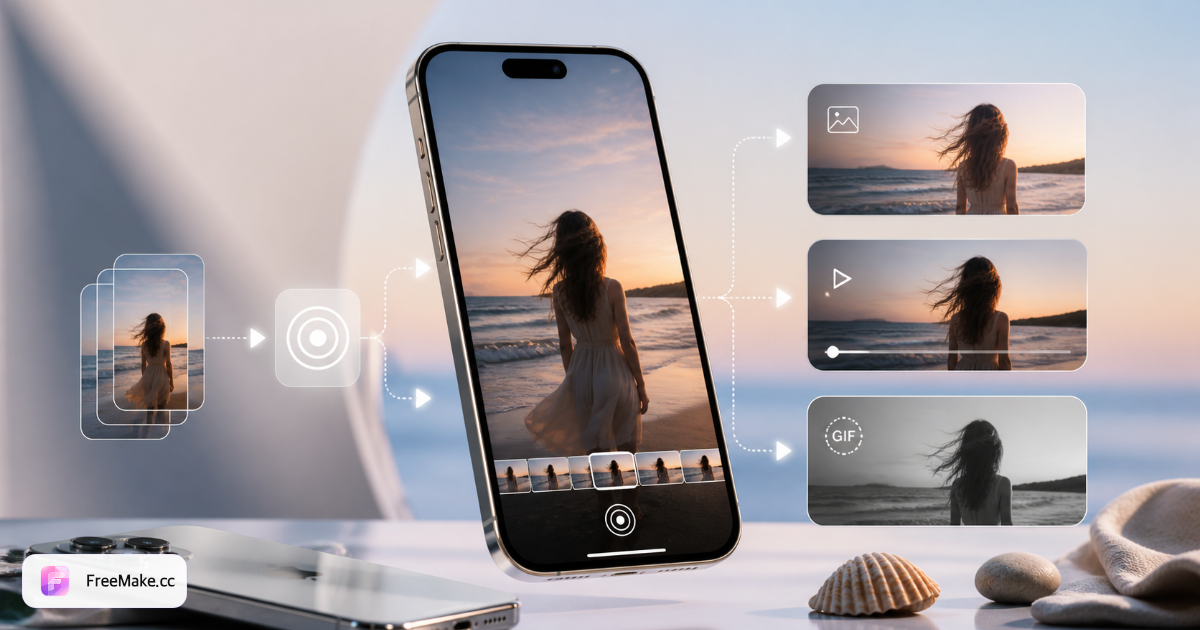
جریانهای کاری Live Photo در یک نگاه
| هدف | ورودی | خروجی | بهترین مسیر ابزار | یادداشت |
|---|---|---|---|---|
| ویدیو → Live Photo | کلیپ MP4 / MOV | Live Photo آیفون | کلیپ ۳–۱۵ ثانیه | ابزار ویدیو به Live Photo |
| تصویر ثابت → Live Photo | JPG / PNG | تصویر متحرک | یک فریم + حرکت ملایم | ابزار تصویر به Live Photo |
| Live Photo → GIF | فایل Live Photo | GIF متحرک | شبکههای اجتماعی / جاسازی وب | ابزار Live Photo به GIF |
| Live Photo → ویدیو | فایل Live Photo | MP4 | اشتراک چندپلتفرمی | ابزار Live Photo به ویدیو |
| GIF → Live Photo | حلقه GIF | پسزمینه آیفون | حرکت صفحه قفل | ابزار GIF به Live Photo |
| نمای کلی هاب | هر کار Live Photo | مبدل مناسب | مقایسه همه ابزارها | هاب ابزارهای Live Photo |
سناریوهای رایج: حل مشکل Live Photo گامبهگام
تبدیل کلیپ سفر به Live Photo صفحه قفل آیفون
ویدیوی 30 ثانیهای در گالری دارید اما آیفون آن را بهعنوان والپیپر متحرک نمیپذیرد. Live Photo به جفت «تصویر ثابت + ویدیوی کوتاه 3–15 ثانیه» نیاز دارد — MP4 معمولی مستقیم روی قفل کار نمیکند.
- کلیپ را در Photos یا ویرایشگر به 3–15 ثانیه برش دهید — لحظه دلخواه (موج، آتشبازی، حیوان).
- ابزار ویدیو به Live Photo در FreeMake.cc را باز و MP4/MOV برشخورده را آپلود کنید.
- در پیشنمایش فریم کلیدی صفحه قفل را انتخاب کنید — still قبل از نگهداشتن.
- بسته Live Photo را دانلود، به آیفون import کنید: Settings → Wallpaper → Add New Wallpaper → Live Photo.
- اگر حرکت ضعیف است، کلیپ کوتاهتر با حرکت واضحتر امتحان کنید.
انیمیت یک JPG مثل Live Photo
فقط عکس محصول یا پرتره دارید — بدون ویدیو — اما میخواهید long press روی آیفون (مو در باد، zoom آهسته)، نه JPG تخت.
- JPG/PNG واضح و مرکزی — پسزمینه ساده و نور یکنواخت بهتر متحرک میشود.
- تصویر به Live Photo را باز و still را آپلود کنید.
- preset ملایم (zoom آهسته، نسیم، drift نور) — ابزار loop کوتاه را به still میچسباند.
- long press را پیشنمایش کنید؛ وقتی سوژه قابل تشخیص است دانلود کنید.
- به آیفون import کنید؛ اگر زیاد است، preset آرامتر.
Live Photo در چت فقط still — export GIF یا MP4
Live Photo از آیفون اغلب در WhatsApp یا Slack فقط JPG میرسد — پیامرسانها container Apple Live Photo را منتقل نمیکنند.
- Live Photo کامل را از آیفون export کنید (AirDrop، فایل کامل — نه فقط «Photo»).
- برای وب: Live Photo به GIF — کوچکتر، همهجا متحرک.
- برای WhatsApp/Slack یا با صدا: Live Photo به ویدیو → MP4.
- GIF/MP4 را محلی بررسی کنید؛ GIF زیر ~5 مگابایت برای چت.
- معکوس (GIF → قفل): GIF به Live Photo در هاب.
GIF میم به Live Photo والپیپر آیفون
GIFهای loop ذخیره کردهاید اما iOS GIF را مستقیم بهعنوان Live Photo قفل import نمیکند.
- loop روان 3–8 ثانیه؛ GIFهای بلند را کوتاه کنید.
- GIF به Live Photo را باز و فایل را آپلود کنید.
- ابزار جفت سازگار Live Photo میسازد؛ فریم کلیدی را بررسی کنید.
- دانلود، import به آیفون، بهعنوان wallpaper تنظیم کنید.
- نوار سیاه = نسبت تصویر اشتباه — قبل از تبدیل مربع یا 9:16 برش دهید.
پشتیبان Live Photo برای Windows یا Android
روی Windows Live Photo به .jpg + .mov یا فقط .jpg تبدیل میشود؛ Android long press مثل آیفون ندارد.
- نشان LIVE را روی آیفون تأیید کنید؛ AirDrop/کابل با همه دادههای عکس.
- برای پخش همهجا: Live Photo به ویدیو → یک MP4.
- MP4 روی Windows یا Android بدون پشتیبانی Live Photo.
- Live Photo اصلی را نگه دارید برای قفل — فقط MP4 archive نکنید.
- backup انبوه MP4 روی NAS؛ برای قفل دوباره ویدیو به Live Photo روی کلیپهای منتخب.
۵ اشتباه Live Photo (و راهحل)
Live Photo را مثل JPG معمولی دیدن
Live Photo یک تصویر ثابت بهعلاوه ویدیوی کوتاه است. تغییر نام یا ارسال فقط .jpg حرکت را از بین میبرد. وقتی گیرندگان به اثر کامل نیاز دارند، از مبدل خروجی بگیرید.
استفاده از ویدیوی خیلی طولانی
Live Photo آیفون با کلیپهای کوتاه بهتر کار میکند — معمولاً زیر ۱۵ ثانیه. ابتدا در ویرایشگر کوتاه کنید، سپس ویدیو به Live Photo را در FreeMake.cc اجرا کنید.
انتظار باز شدن بومی Live Photo اپل در اندروید
اشتراک چندپلتفرمی اغلب به MP4 یا GIF نیاز دارد. Live Photo را برای WhatsApp یا Slack به ویدیو تبدیل کنید؛ برای پیشنمایش وب از GIF استفاده کنید.
پرداخت برای اپ تبدیل یکبار مصرف
بیشتر تبدیلهای یکباره به اشتراک نیاز ندارند. ابزارهای مرورگر FreeMake.cc ویدیو ↔ Live Photo ↔ GIF را بدون ثبتنام انجام میدهند.
اشتباه گرفتن Motion Photo با Live Photo
Motion Photo اندروید و Live Photo اپل از کانتینرهای متفاوت استفاده میکنند. فرمت خروجی را با گوشی هدف هماهنگ کنید — هاب ما هر مبدل را بر اساس جهت فهرست میکند.
پرسشهای متداول Live Photo
- Live Photo چیست؟
- Live Photo ۱٫۵ ثانیه قبل و بعد از فشردن دکمه شاتر را ضبط میکند و بهصورت تصویر ثابت بهعلاوه ویدیوی کوتاه ذخیره میشود. در آیفون با نگه داشتن عکس پخش میشود.
- آیا میتوان از ویدیوی معمولی Live Photo ساخت؟
- بله. از ابزار ویدیو به Live Photo استفاده کنید: کلیپ کوتاه آپلود کنید، فریم کلیدی را انتخاب کنید و Live Photo سازگار با آیفون دانلود کنید.
- Live Photo با GIF چه تفاوتی دارد؟
- GIFها بینهایت تکرار میشوند و در همهجای وب کار میکنند. Live Photo برای صفحه قفل آیفون و اپ Photos بهینه شده — وقتی مخاطب تغییر میکند بین آنها تبدیل کنید.
- آیا باید نرمافزار نصب کنم؟
- خیر. FreeMake.cc تبدیل را در مرورگر انجام میدهد. فایلها در صورت امکان محلی پردازش میشوند؛ برای تبدیلهای استاندارد حساب لازم نیست.
- Live Photo حداکثر چند ثانیه میتواند باشد؟
- Live Photo بومی آیفون حدود 1٫5 ثانیه اطراف شاتر است. از ویدیو: 3–15 ثانیه — طولانیتر ممکن است روی قفل کامل پخش نشود یا فایل بزرگ شود.
- AirDrop فقط JPG — بدون حرکت؟
- فقط still منتقل شده. نشان LIVE را بررسی کنید و AirDrop با همه دادههای عکس. با .mov: Live Photo به ویدیو برای پیشنمایش.
- ساخت Live Photo در Windows؟
- بله — FreeMake.cc در مرورگر برای ویدیو، still یا GIF، سپس import به آیفون. Windows بهصورت محلی Live Photo قفل Apple تنظیم نمیکند اما فایل درست میسازد.
- ارتباط Live Photo و HEIC؟
- عکسهای آیفون اغلب HEIC هستند. Live Photo = still HEIC/JPEG + MOV. HEIC تنها Live Photo نیست — از تصویر به Live Photo برای حرکت استفاده کنید.
- فایل تبدیلشده خیلی بزرگ — چطور کوچک کنم؟
- اول مدت را کوتاه کنید (3–5 ثانیه کافی است). GIF: loop تنگ؛ MP4: bitrate متوسط. چندبار re-encode نکنید.
ابزارهای رایگان Live Photo — بدون ثبتنام
مبدلی را انتخاب کنید که با ورودی شما همخوان است. همه ابزارها از هاب Live Photo در دسترساند.
مطالب مرتبط
- تبدیل ویدیو به Live Photo در iPhone
iPhone یک MP4 ساده را بهعنوان پسزمینه پویا نمیپذیرد — به جفت Live Photo (تصویر ثابت + حرکت کوتاه) نیاز دارید. هر کلیپ برشخورده را در مرورگر تبدیل کنید، سپس در کمتر از پنج دقیقه به Photos وارد کنید.
- راهنمای HEIC به JPG — رفع عکسهای آیفون که باز نمیشوند
HEIC در آیفون فضا ذخیره میکند اما در ویندوز، پیشنمایش اندروید و اکثر آپلودهای بازارگاه شکست میخورد. محلی به JPG تبدیل کنید — بدون آپلود، دستهای ۱۰ عکس.
- باز کردن فایلهای HEIC در ویندوز 11
اگر دوبار کلیک روی عکس آیفون پیام «ویندوز نمیتواند این فایل را باز کند» نشان میدهد، با HEIC سر و کار دارید — نه تصویر خراب. سه راهحل، بر اساس قابلیت اطمینان برای تیمها.