
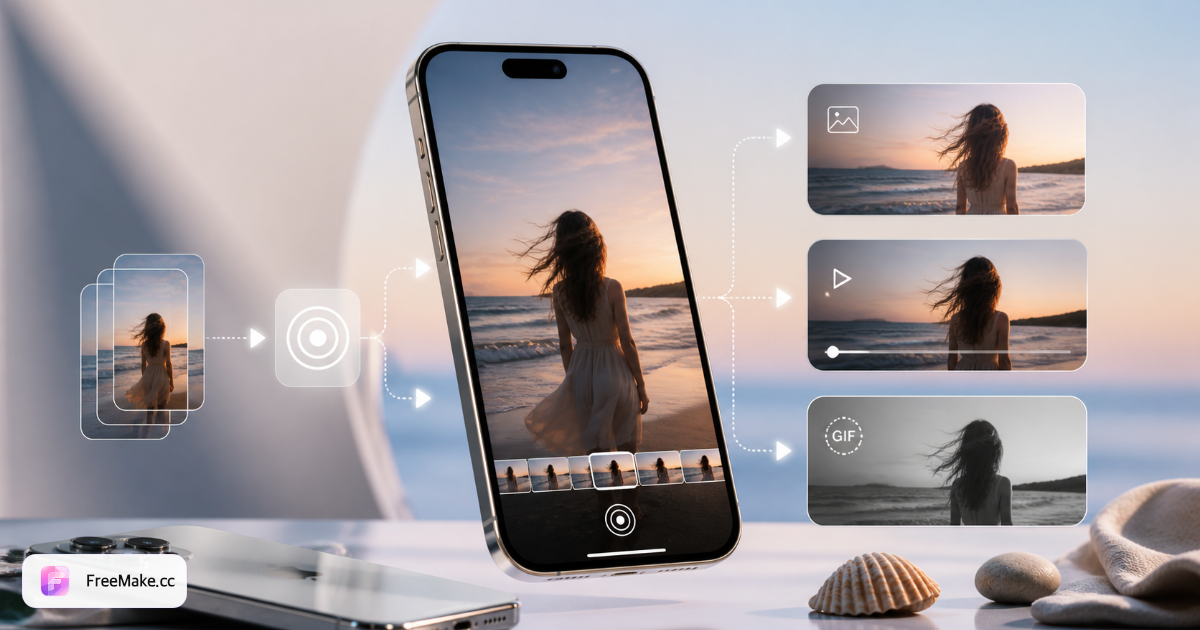
چکلیست گردش کار ویدیو → Live Photo
| مرحله | ورودی | خروجی | مدت | نکته |
|---|---|---|---|---|
| ۱. برش کلیپ منبع | هر MP4 / MOV | بخش ۳–۱۵ ثانیه | ۹:۱۶ یا ۱:۱ | قبل از تبدیل برش بزنید |
| ۲. تبدیل در مرورگر | ویدیوی برشخورده | بسته Live Photo | انتخاب فریم ثابت کلیدی | FreeMake.cc ویدیو به Live Photo |
| ۳. وارد کردن به iPhone | فایل دانلودشده | ورودی کتابخانه Photos | AirDrop یا کابل | جفت Live را سالم نگه دارید |
| ۴. تنظیم پسزمینه قفل | Live Photo واردشده | پسزمینه پویا | با pinch جا بدهید | تنظیمات → پسزمینه |
| ۵. اشتراک چندپلتفرمی | Live Photo | MP4 یا GIF | اگر Android لازم است | ابزار Live Photo به ویدیو |
گامبهگام: ویدیو به Live Photo iPhone
کلیپ سفر → پسزمینه پویای قفل صفحه
امواج یا چراغهای شهر را فیلم گرفتید اما iPhone هنگام تنظیم پسزمینه فقط عکس ثابت از ویدیو پیشنهاد میدهد.
- در Photos کلیپ را به بهترین ۵–۱۰ ثانیه برش بزنید (اشتراک → ذخیره ویدیو در صورت نیاز).
- Video to Live Photo را در FreeMake.cc باز کنید و MP4 یا MOV برشخورده را آپلود کنید.
- پیشنمایش را بکشید و تصویر ثابت کلیدی را انتخاب کنید — فریمی که قبل از نگهداشتن دیده میشود.
- دانلود کنید، AirDrop به iPhone، سپس تنظیمات → پسزمینه → افزودن پسزمینه جدید → Live Photo.
ضبط صفحه یا کلیپ میم بهعنوان Live Photo
یک ضبط صفحه خندهدار یا ویدیو میم باید روی صفحه قفل متحرک شود، نه بهصورت MP4 در Files بماند.
- اگر ضبط UI ناخواسته دارد، در ویرایشگر به مربع یا ۹:۱۶ برش بزنید.
- حلقه را زیر ۱۲ ثانیه نگه دارید تا حرکت در اندازه thumbnail خوانا بماند.
- تبدیل کنید و حرکت را در پیشنمایش مرورگر قبل از دانلود بررسی کنید.
- به Photos وارد کنید؛ اگر لبهها بعد از تنظیم بریده شد Perspective Zoom را غیرفعال کنید.
ویدیوی دوست Android روی iPhone شما
MP4 را از پیامرسان فرستاد؛ میخواهید Live Photo باشد، نه ویدیوی تخت در camera roll.
- MP4 را در Files یا Photos روی iPhone ذخیره کنید.
- در Video to Live Photo آپلود کنید — نیازی به انتقال به PC نیست.
- فریم کلیدی انتخاب کنید که سوژه برای تصویر ثابت پسزمینه در مرکز باشد.
- بهعنوان پسزمینه تنظیم کنید؛ برای برگرداندن از Live Photo to video استفاده کنید تا Android پخش کند.
حلقه GIF ذخیرهشده → پسزمینه Live Photo
میم GIF دانلود کردید اما iOS GIF را مستقیماً بهعنوان Live Photo قفل صفحه وارد نمیکند.
- اختیاری: اگر GIF بلند است به ۳–۸ ثانیه برش بزنید.
- GIF to Live Photo را در هاب Live Photo استفاده کنید — جفت still + video میسازد.
- اگر فقط MP4 دارید این مسیر را رد کنید و Video to Live Photo استفاده کنید.
- وارد کنید و پسزمینه تنظیم کنید؛ راهنمای کامل Live Photo را برای اصول فرمت ببینید.
۵ اشتباه ویدیو به Live Photo
آپلود کلیپ ۶۰ ثانیهای تعطیلات بدون تغییر
Live Photo از حلقه حرکت کوتاه استفاده میکند. ابتدا بهترین ۳–۱۵ ثانیه را برش بزنید — فایلهای بلند کند تبدیل میشوند و حرکت روی صفحه قفل کند به نظر میرسد.
فریم کلیدی اشتباه برای تصویر ثابت پسزمینه
تصویر ثابت قبل از نگهداشتن از یک فریم در کلیپ میآید. پیشنمایش را بکشید و فریم واضح انتخاب کنید — نه شات میانی با motion blur.
انتظار حفظ حرکت Live Photo در WhatsApp
بیشتر پیامرسانها بخش ویدیو را حذف میکنند. برای چت به GIF یا MP4 تبدیل کنید؛ Live Photo فقط برای پسزمینه iPhone یا AirDrop به iPhone دیگر.
نوارهای سیاه پس از تنظیم پسزمینه
عدم تطابق نسبت تصویر — قبل از تبدیل به ۹:۱۶ عمودی یا مربع برش بزنید. پسزمینههای iPhone روی گوشیهای بلند تهاجمی برش میزنند.
پرداخت برای اپ تبدیل یکبار مصرف
تبدیلهای یکباره به اشتراک نیاز ندارند. ابزارهای مرورگر MP4 → Live Photo را رایگان و بدون ثبتنام برای بهروزرسانی گاهبهگاه پسزمینه انجام میدهند.
سؤالات متداول ویدیو به Live Photo
- آیا میتوانم هر MP4 را به Live Photo iPhone تبدیل کنم؟
- بله، اگر به بخش کوتاه (حدود ۳–۱۵ ثانیه) برش بزنید و با ابزار سازگار Live Photo تبدیل کنید. خروجی TikTok، ضبط صفحه و کلیپهای camera roll همگی کار میکنند.
- ویدیو چقدر باید باشد؟
- ۳–۱۵ ثانیه از بهترین حرکت پیوسته را هدف بگیرید. حلقههای کوتاهتر روی صفحه قفل تندتر حس میشوند؛ کلیپهای بلند ممکن است خودکار برش بخورند.
- آیا به Mac یا اپ شخص ثالث نیاز دارم؟
- خیر. FreeMake.cc در Safari یا Chrome روی iPhone یا دسکتاپ اجرا میشود — آپلود، تبدیل، دانلود، سپس AirDrop به گوشی. نصب App Store لازم نیست.
- آیا پسزمینه Live Photo باتری را تخلیه میکند؟
- Apple پسزمینههای Live Photo را با حرکت ملایم بهینه میکند. کلیپهای بسیار شلوغ با چشمک سریع کمی بیشتر مصرف میکنند — حرکت آرام را ترجیح دهید.
- آیا گوشی Android همان فایل را میتواند استفاده کند؟
- Android بهصورت بومی Live Photo اپل را پشتیبانی نمیکند. MP4 را با Live Photo به ویدیو برای اشتراک Android صادر کنید، یا GIF برای پیشنمایش وب.
- ویدیو از TikTok یا Instagram — کار میکند؟
- ابتدا کلیپ را در camera roll ذخیره کنید (حق نشر را رعایت کنید). در صورت نیاز watermark را حذف کنید، به حلقه دلخواه برش بزنید، سپس تبدیل — مربع یا عمودی هر دو مناسب است.
- این با پسزمینه GIF چه تفاوتی دارد؟
- Live Photo با نگهداشتن iOS و حالتهای Focus یکپارچه میشوند. GIF بهعنوان پسزمینه Live بومی تنظیم نمیشوند — اگر منبع GIF است، GIF به Live Photo تبدیل کنید.
ویدیو را رایگان به Live Photo تبدیل کنید
MP4 یا MOV آپلود کنید، فریم کلیدی انتخاب کنید، برای پسزمینه قفل iPhone دانلود کنید — بدون ثبتنام.
مطالب مرتبط
- چگونه GIF را به Live Photo آیفون تبدیل کنیم
GIF متحرک را به ZIP لایو فوتو آیفون (JPG+MOV) تبدیل کنید. مراحل مرورگر، وارد کردن با AirDrop و نکتههای صفحه قفل — دسترسی دائمی رایگان در FreeMake.cc.
- راهنمای کامل Live Photo — ساخت، تبدیل و خروجی
Live Photo چند ثانیه حرکت اطراف یک فریم ثابت را ضبط میکند. این راهنما فرمتها، محدودیتهای دستگاه و زمان استفاده از ابزارهای FreeMake.cc بهجای اپهای پولی را توضیح میدهد.
- راهنمای HEIC به JPG — رفع عکسهای آیفون که باز نمیشوند
HEIC در آیفون فضا ذخیره میکند اما در ویندوز، پیشنمایش اندروید و اکثر آپلودهای بازارگاه شکست میخورد. محلی به JPG تبدیل کنید — بدون آپلود، دستهای ۱۰ عکس.