
برای طراحان، سازندگان پوستر و جریانهای کار ریمیکس
تفکیک تصویر به لایهها آنلاین — لایههای PNG برای Figma
نویسنده: تیم تصویرسازی FreeMake.ccآخرین بهروزرسانی:
یک تصویر را با AI به ۲–۸ لایه PNG شفاف تجزیه کنید. export به Figma، Photoshop یا Canva.
- پوستر و تصویرسازی را خودکار به لایههای شفاف تقسیم کنید — بدون برش دستی
- هر لایه را دانلود و در Figma یا Photoshop بیندازید
- ۲–۸ لایه — لایه بیشتر = تقسیم ریزتر
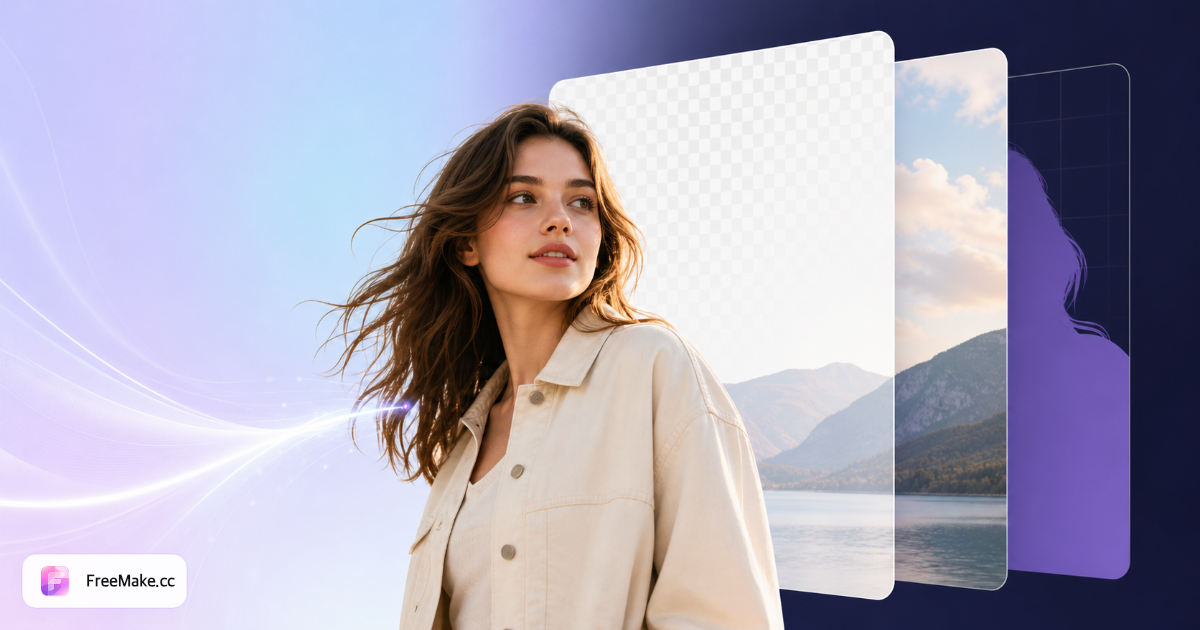
چگونه تصویر را به لایههای قابل ویرایش تقسیم کنیم
یاد بگیرید چگونه یک تصویر را به لایهها به صورت آنلاین با استفاده از هوش مصنوعی تقسیم کنید. یک فایل JPG، PNG یا WebP را بارگذاری کنید و آن را به ۲ تا ۸ لایه PNG شفاف برای Figma، Photoshop یا Canva تجزیه کنید. بارگذاری الزامی است زیرا پردازش از هوش مصنوعی ابری استفاده میکند، برخلاف ابزارهای فشردهسازی یا تغییر اندازه محلی.
تصویر با سوژه واضح آپلود کنید
عکسهای محصول، پرترهها یا ترکیبهای ساده با لبههای مشخص را انتخاب کنید. پسزمینههای شلوغ یا جزئیات در سطح مو ممکن است پس از تقسیم نیاز به ویرایش دستی داشته باشند—عکسهای محصول استودیویی روی پسزمینههای خنثی بهترین نتیجه را میدهند.
جداسازی AI را اجرا کنید
مدل foreground/background را تشخیص میدهد. قبل از دانلود preview — شیشه، موی ریز ممکن است ناقص باشد.
لایههای PNG را دانلود کنید
PNG شفاف برای Figma، Canva، Photoshop. فروشندگان پسزمینه را بدون reshoot عوض میکنند.
در workflow طراحی composite کنید
لایهها را stack کنید، پسزمینه عوض کنید. با white-background برای قوانین JPG مارکتپلیس.
چرا تقسیم لایه به فروشندگان خلاق کمک میکند
عکسهای مسطح سرعت آزمایش پسزمینهها، نشانها و انواع چیدمان را محدود میکنند. لایههای جدا شده خلاقیت تبلیغاتی و داستانگویی در صفحات جزئیات را بدون نیاز به عکاسی مجدد تسریع میکنند.
تازهسازی لیستینگ بدون عکاسی جدید
پسزمینه فصلی پشت همان لایه محصول — سریعتر از روز استودیو.
دارایی تبلیغ ماژولار
موضوع و سایه را به طور جداگانه صادر کنید تا الگوهای برند ثابتی در خلاقیتهای Meta، Google و Amazon DSP داشته باشید.
AI + ویرایش محلی
تفکیک هوش مصنوعی جداسازی را انجام میدهد؛ ابزارهای محلی فشردهسازی، تغییر اندازه و انطباق را قبل از بارگذاری نهایی مدیریت میکنند—هوش مصنوعی ابری را در جایی که زمان را صرفهجویی میکند ترکیب کنید.
FreeMake.cc در برابر Photopea، Adobe Express و Remove.bg
Photopea و Express لایههای دستی را ارائه میدهند؛ Remove.bg بر برشها تمرکز دارد نه تجزیه چندلایه. تقسیم لایه FreeMake.cc به هدف ویرایشپذیری، مجموعههای PNG را از یک بار آپلود هدف قرار میدهد.
| ویژگی | FreeMake.cc | Photopea | ادوبی اکسپرس |
|---|---|---|---|
| split خودکار AI | بله | انتخاب دستی | auto محدود |
| صادرات PNG شفاف | هر لایه | export دستی | هر پروژه |
| تمرکز محصول ecommerce | بله | ویرایشگر عمومی | قالب |
| پردازش ۱۰۰٪ محلی | خیر — آپلود AI | مرورگر/محلی | Cloud |
| سطح رایگان | اعتبار پولی یا هدیه | ویرایشگر رایگان | رایگان محدود |
فرمت خروجی و بهترین ورودی
لایهها بهصورت PNG با شفافیت آلفا صادر میشوند—استانداردی برای ترکیب در ابزارهای طراحی. منابع JPG پذیرفته میشوند؛ خروجی همچنان PNG باقی میماند تا لبههای برش خورده حفظ شوند.
برای اسناد اسکن شده یا شاخ و برگ متراکم مناسب نیست—از remove-background برای برشهای ساده با پسزمینه یکنواخت استفاده کنید، یا از ماسکگذاری دستی در Photopea برای جداسازی در سطح مو بهره ببرید.
۲–۳ لایه برای subject در برابر پسزمینه. ۵–۸ برای پوستر با text، subject، shadow و backdrop جدا.
ورودی: JPG، PNG، WebP تا ۱۰ MB. خروجی همیشه PNG با alpha—استاندارد Photoshop و Figma.
- لایههای PNG — پسزمینههای شفاف برای هر عنصر
- محصول روی gray/white — بالاترین دقت
- پرترهها — جدا کردن فرد از پسزمینه برای ویرایشهای سبک شناسنامه
- اعتبار — پولی یا هدیه ثبتنام
- ۲–۸ لایه — split ریزتر برای پوستر
- Figma / Photoshop — PNG لایهها را بکشید
- JPG ورودی → لایه PNG خروجی
- E-commerce — پسزمینه فصلی بدون reshoot
راهنماها و هابهای موضوعی
راهنماهای عمیق و مجموعه ابزارهای مرتبط با این گردش کار.
سوالات متداول جداسازی لایه
- جداکننده لایه تصویر چگونه کار میکند؟
یک تصویر آپلود کنید، ۲–۸ لایه انتخاب کنید — FreeMake.cc لایههای PNG شفاف برای دانلود میسازد. تجزیه AI برای پوستر و تصویرسازی.
- مثل لایههای Photoshop است؟
PNG جدا با شفافیت — برای Photoshop، Figma و غیره. تقسیم سریع، نه ایزولاسیون semantic کامل.
- چه تصاویری بهتر است؟
سوژه واضح، کنتراست خوب، پوستر و تصویرسازی با پیشزمینه/پسزمینه متمایز.
- آیا تصویر آپلود میشود؟
بله. بر خلاف ابزارهای فشردهسازی، تبدیل، برش و تغییر اندازه ما، لایهبندی نیاز به بارگذاری تصویر شما برای پردازش هوش مصنوعی دارد. قبل از کار با دستهای، محدودیتهای استفاده را بررسی کنید.
- با لایههای split چه کار کنیم؟
ترتیب سوژه، تعویض پسزمینه، export برای تبلیغ، thumbnail و mockup.
- هزینه جداسازی لایه چگونه محاسبه میشود؟
این ابزار از اعتبار رایگان روزانه استفاده نمیکند. وارد شوید و از اعتبار پولی (خرید/اشتراک) یا اعتبار هدیه ثبتنام استفاده کنید. هر اجرا حدود ۳ اعتبار.
- تفاوت split لایه با حذف پسزمینه چیست؟
حذف پسزمینه یک برش روی یک PNG شفاف تولید میکند. تقسیم لایه یک تصویر را به ۲ تا ۸ لایه جداگانه و قابل ویرایش تجزیه میکند که برای پوسترها، ترکیببندی و کارهای ریمیکس چندعنصری بهتر است.
- آیا میتوانم لایههای تقسیمشده را به Figma یا Photoshop وارد کنم؟
بله. هر لایه PNG شفاف دانلود میشود—به Figma، Photoshop، Canva یا Affinity بکشید. لایهها را stack یا عناصر را جداگانه عوض کنید.
- چند لایه انتخاب کنم—۲ یا ۸؟
۲–۳ لایه برای محصول+پسزمینه ساده. ۵–۸ برای پوستر و illustration با چند plane. لایه بیشتر = split ریزتر، لبه پیچیده ممکن است نیاز به retouch داشته باشد.
- آیا JPG را میتوان به لایه PNG شفاف split کرد؟
بله. فایلهای JPG، PNG یا WebP را بارگذاری کنید—این ابزار هر لایه را به صورت PNG شفاف صادر میکند تا لبههای برش خورده برای ترکیب طراحی حفظ شوند.
- برای عکس listing e-commerce مناسب است؟
بله برای جریانهای خلاقانه—محصول را از پسزمینه جدا کنید تا پسزمینههای فصلی یا طرحهای تبلیغاتی را آزمایش کنید. برای بارگذاری JPG قهرمان در بازار، با پسزمینه سفید تمام کنید، اندازه را تغییر دهید و از ابزارهای انطباق استفاده کنید.
بعد از تقسیم به لایهها
تصویر به لایههای PNG شفاف تقسیم شد — خط لوله طراحی را کامل کنید:
- حذف پسزمینه از تصویر
پسزمینه را حذف یا سوژه اصلی را جدا کنید.
- تقلید چیدمان AI
عناصر را با ویرایش چیدمان AI تنظیم کنید.
- فشردهسازی
PNG لایهها را فشرده کنید برای بارگذاری سریعتر.
- خروجی چند اندازه
اندازههای مارکتپلیس را وقتی لایهها asset فروشگاه میشوند صادر کنید.
نتیجه: لایههای قابل ویرایش برای ابزار طراحی و تجارت الکترونیک.
ابزارهای رایگان بیشتر
سایر ابزارهای مرورگر FreeMake.cc — لینک سریع.