
برای فروشندگان، خالقان محتوا و تیمهای برند
برش تصویر برای شبکههای اجتماعی — ابزار رایگان
نویسنده: تیم تصویر FreeMake.ccآخرین بهروزرسانی:
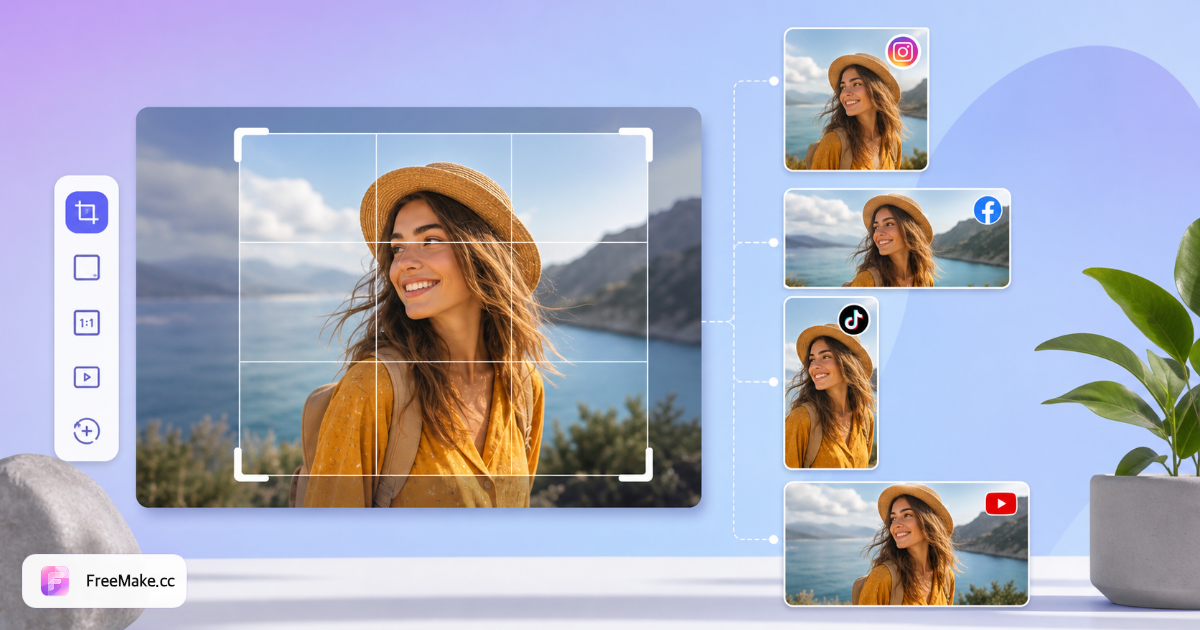
یک عکس محصول، برش برای هر بازار — نسبتهای Amazon، Shopify و Instagram داخلی
- نسبتهای Amazon، Instagram، Shopify — بدون محاسبه پیکسل
- بوم بزرگ سمت راست — بکشید و زوم تا قاب درست شود
- حالت تکتصویر برای دقت؛ برای تغییر اندازه دستهای از Resize استفاده کنید
منابع: راهنمای اندازه تصویر Amazon
نحوه برش تصاویر برای اینستاگرام، آمازون و لیستینگها
نسبت ابعاد تصویر تعیین میکند که آیا محصول شما کادر نتایج جستجوی آمازون را پر میکند یا در اینستاگرام به طرز ناشیانهای برش داده میشود. FreeMake.cc به صورت محلی در مرورگر شما با تنظیمات پیشفرض برای ۱:۱، ۴:۵، ۹:۱۶ و freeform برش میدهد - نیازی به آپلود نیست.
تصویری را که میخواهید تغییر قاب دهید، آپلود کنید
یک فایل PNG یا JPG از دوربین یا عکاسی استودیویی خود اضافه کنید. کراپ کردن، تمرکز روی تک تصویر برای ترکیببندی دقیق است - ایدهآل برای زمانی که یک عکس اصلی باید به یک تصویر اصلی مربعی و یک تصویر عمودی تبدیل شود.
نسبت ابعاد از پیش تعیین شده یا سفارشی را انتخاب کنید
تصاویر اصلی آمازون اغلب از نسبت تصویر ۱:۱ استفاده میکنند؛ فید اینستاگرام نسبت تصویر ۱:۱ یا ۴:۵ را ترجیح میدهد؛ ریلز و استوری از نسبت تصویر ۹:۱۶ استفاده میکنند. از پیش تعیینشدهای استفاده کنید که با محل قرارگیری شما مطابقت داشته باشد تا محصول در مرکز قرار گیرد.
کادر برش را بکشید و کادربندی را دقیق تنظیم کنید
محصول را با توجه به دستورالعملهای بازار، در جایگاهی قرار دهید که فضای کافی برای نفس کشیدن داشته باشد - از بریدن برچسبها یا لبههای بستهبندی خودداری کنید. پیشنمایش زنده دقیقاً همان چیزی را که خریداران در تصاویر کوچک جستجو مشاهده میکنند، نشان میدهد.
خروجی بگیرید و گردش کار فهرستبندی خود را ادامه دهید
فایل برشخورده را دانلود کنید، سپس در صورت نیاز به اندازه دقیق پیکسلها تغییر اندازه دهید. قبل از بارگذاری به Seller Central یا برنامههای زمانبندی اجتماعی، آن را با فشردهسازی و بررسی انطباق ترکیب کنید.
چرا کراپ کردن عکس محصول بهتر از کشیدن آن است؟
پلتفرمها تصاویری را که با نسبتهای مورد انتظار مطابقت ندارند، کراپ میکنند یا در جعبهی بزرگ قرار میدهند و جزئیاتی را که خریداران نیاز دارند پنهان میکنند. کراپ عمدی، SKU را در هر کانالی در جلو و مرکز قرار میدهد.
آمازون و مناطق امن اجتماعی را با هم تطبیق دهید
تصاویر مربعی شکل در شبکههای جستجوی موبایل غالب هستند. برش یکباره تصویر، بهتر از الگوریتمهایی است که اجازه میدهند بستهبندی یا نمونههای رنگی مختلف شما را برش دهند.
استفاده مجدد از یک عکس در کانالهای مختلف
یک عکس استودیویی میتواند به یک تصویر اصلی ۱:۱، تصویر تبلیغاتی ۴:۵ و تصویر داستانی ۹:۱۶ تبدیل شود - که هر کدام به طور عمدی کراپ میشوند و نه به صورت خودکار.
ویرایشهای خصوصی و فوری
تمام عملیات برش به صورت محلی انجام میشود. نیازی به انتظار در صفهای ابری یا قرار دادن محصولات منتشر نشده در معرض سرورهای شخص ثالث نیست.
FreeMake.cc در مقابل Canva، Photopea و Pixlr
مجموعههای طراحی، برش را در ویرایشگرهای بزرگتر ارائه میدهند. FreeMake.cc یک برش سریع و متمرکز بر فهرستبندی را با تنظیمات پیشفرض بازار و حریم خصوصی محلی ارائه میدهد.
| Feature | FreeMake.cc | Canva | Photopea |
|---|---|---|---|
| پیشتنظیمات جنبه تجارت الکترونیک | بله — ۱:۱، ۴:۵، ۹:۱۶ | Templates | فقط کتابچه راهنمای کاربر |
| پردازش مرورگر محلی | Yes | حساب ابری | Browser/local |
| بدون نیاز به مجموعه طراحی | بله — تک منظوره | ویرایشگر کامل | رابط کاربری کامل شبیه فتوشاپ |
| رایگان بدون ثبت نام | Yes | محدودیتهای سطح رایگان | Yes |
| فهرست کردن لینکهای گردش کار | تغییر اندازه، فشردهسازی، انطباق | سپس دستی صادر کنید | صادرات دستی |
نسبتهای کراپ برای پلتفرمهای رایج
تصاویر محصولات آمازون معمولاً مربع یا تقریباً مربع هستند - 1:1 امنترین نقطه شروع قبل از تغییر اندازه به 2000×2000 پیکسل یا حداقل اندازه دستهبندی شماست. پستهای فید اینستاگرام از 1:1 یا 4:5 استفاده میکنند؛ قرار دادن ویدیوهای عمودی از 9:16 استفاده میکند.
برای فهرست عکسها، JPG یا اگر قبل از ویرایش بیشتر به لبههای بدون افت کیفیت نیاز دارید، PNG را خروجی بگیرید. پس از برش، تغییر اندازه را اجرا کنید تا به الزامات دقیق پیکسل برسید و اگر اندازه فایل هنوز از حد مجاز بیشتر است، فشردهسازی کنید.
- ۱:۱ - تصاویر کوچک قهرمان آمازون/ایبی، پستهای اجتماعی مربعی
- ۴:۵ - پرتره فید اینستاگرام، عکسهای محصول مناسب پینترست
- ۹:۱۶ — استوریها، ریلز، دموهای محصولات تیکتاک
- فرم آزاد - بنرها و اسلاتهای سفارشی بازار، زمانی که نسبت نمایش انعطافپذیر باشد
برداشت تصویر
- چه نسبت ابعادی برای آمازون و Shopify در نظر گرفته شده است؟
پیشتنظیمها شامل آمازون، شاپیفای، تائوبائو، JD، اینستاگرام، تیکتاک/دویین، شیائوهنگشو، ویبو، بیلیبیلی، ویچت رسمی، یوتیوب، X، لینکدین، پینترست، تردز و همچنین نسبتهای ۱:۱، ۱۶:۹، ۹:۱۶، ۴:۳، ۳:۴ و ۲:۳ میباشند.
- آیا این ابزار برش تصویر رایگان و خصوصی است؟
بله. برش کاملاً در مرورگر شما انجام میشود. عکسهای محصول شما در سرورهای ما آپلود نمیشوند.
- آیا میتوانم چندین تصویر را به طور همزمان برش دهم؟
این ابزار بر برش دقیق یک تصویر تمرکز دارد. برای تغییر ابعاد دستهای، از ابزار رایگان تغییر اندازه تصویر ما استفاده کنید (تا ۱۰ فایل).
- چه فرمتهای خروجی پشتیبانی میشوند؟
نتایج برش داده شده را با فرمتهای JPG، PNG یا WebP خروجی بگیرید. PNG برای شفافیت بهترین گزینه است؛ JPG برای عکسهای محصولات فروشگاهی خوب عمل میکند.
- چه نسبت ابعادی برای تصاویر محصولات آمازون مناسب است؟
آمازون اغلب انتظار تصاویر قهرمان مربع یا تقریباً مربع را دارد. از تنظیمات پیشفرض ۱:۱ استفاده کنید، سپس در صورت لزوم به ۲۰۰۰×۲۰۰۰ پیکسل تغییر اندازه دهید.
- اندازه محصولات اینستاگرام ریلز در مقابل فید؟
پستهای فید معمولاً از نسبت تصویر ۱:۱ یا ۴:۵ استفاده میکنند؛ استوریها/ریلز از نسبت تصویر ۹:۱۶ استفاده میکنند. پیشتنظیمی را انتخاب کنید که با محل قرارگیری شما مطابقت داشته باشد.
- آیا میتوانم چندین تصویر را به طور همزمان برش دهم؟
کراپ با پیشنمایش زنده، روی دقت تکتصویر تمرکز دارد. برای تغییر اندازه یا فشردهسازی دستهای، از ابزارهای دیگر ما استفاده کنید.
- تصاویر آپلود میشن؟
خیر—تمام عملیات برش به صورت محلی در مرورگر شما اجرا میشود.
ابزارهای رایگان بیشتر
سایر ابزارهای مرورگر FreeMake.cc — لینک سریع.