
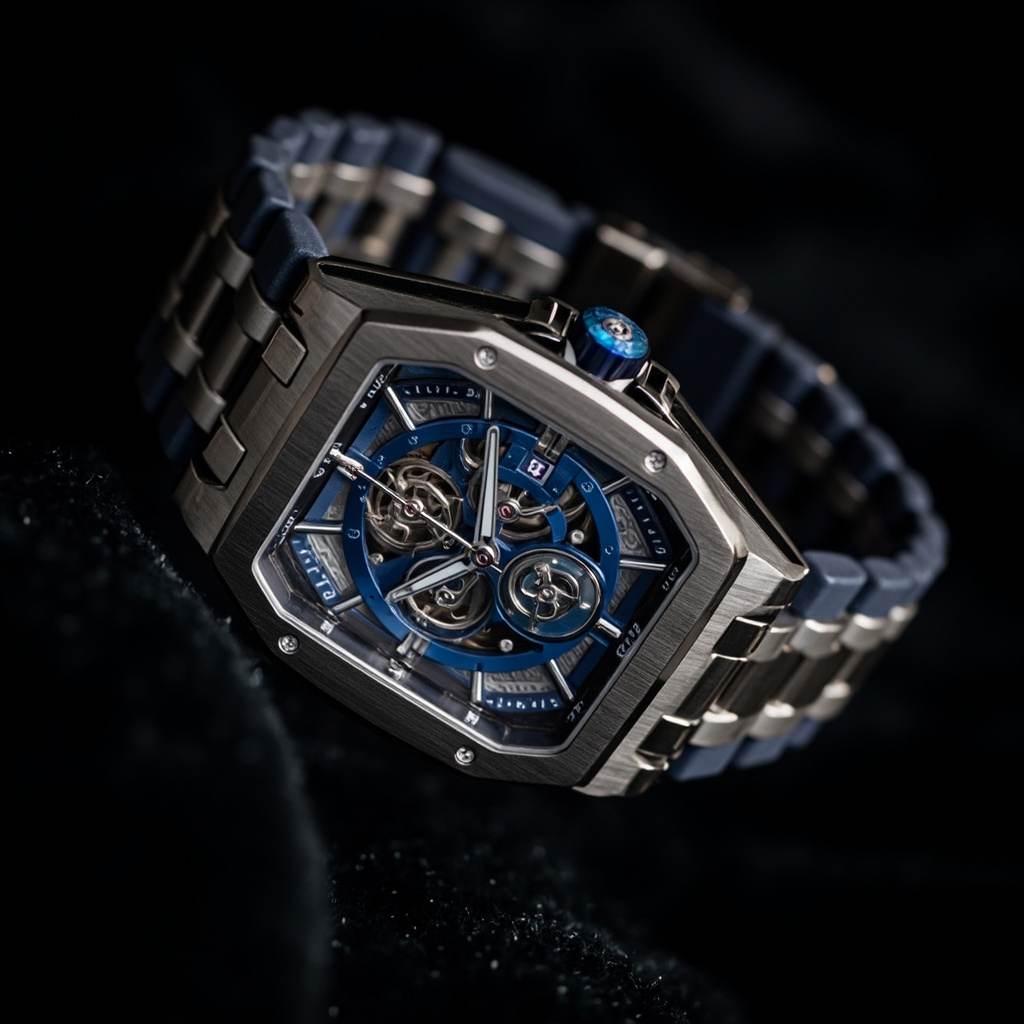
عکس استودیویی کفش آیفون → JPG آماده Amazon
قبل · .HEIC
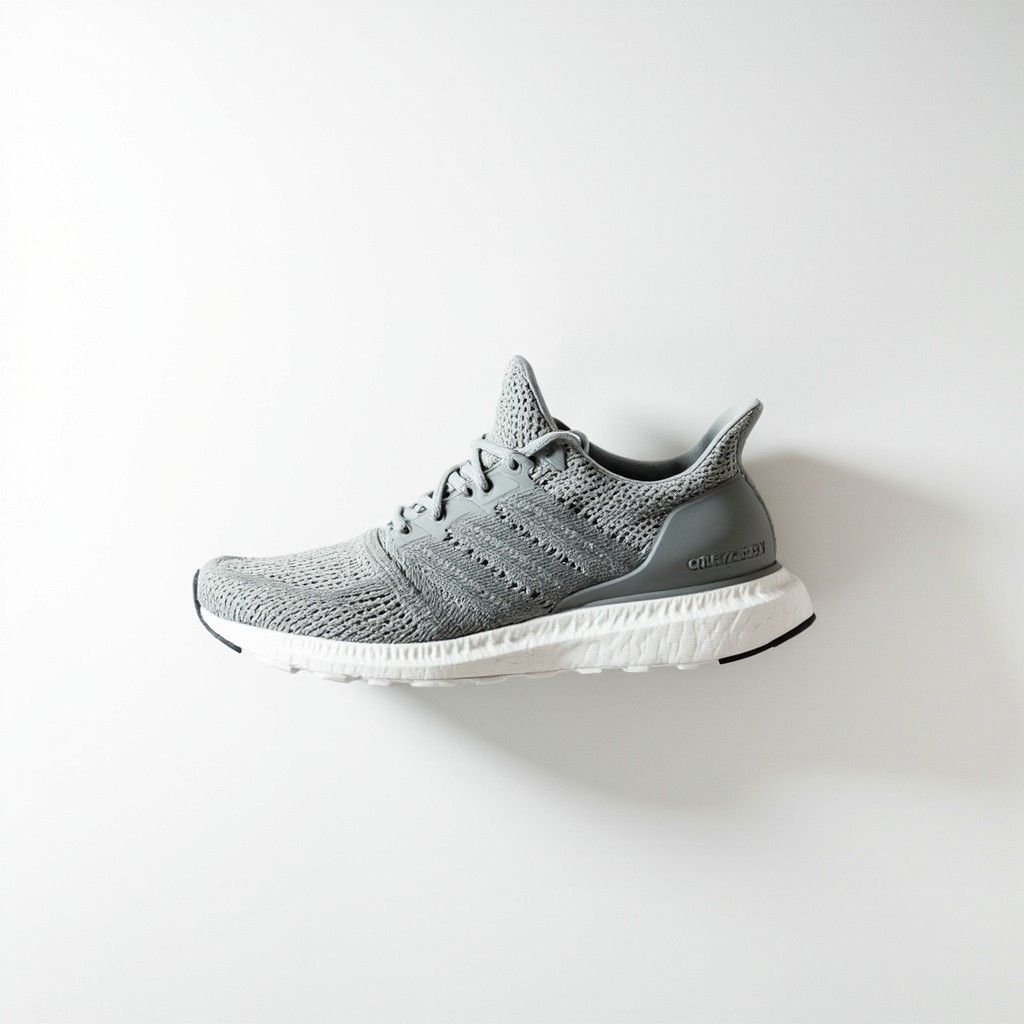
خروجی JPG · .JPG
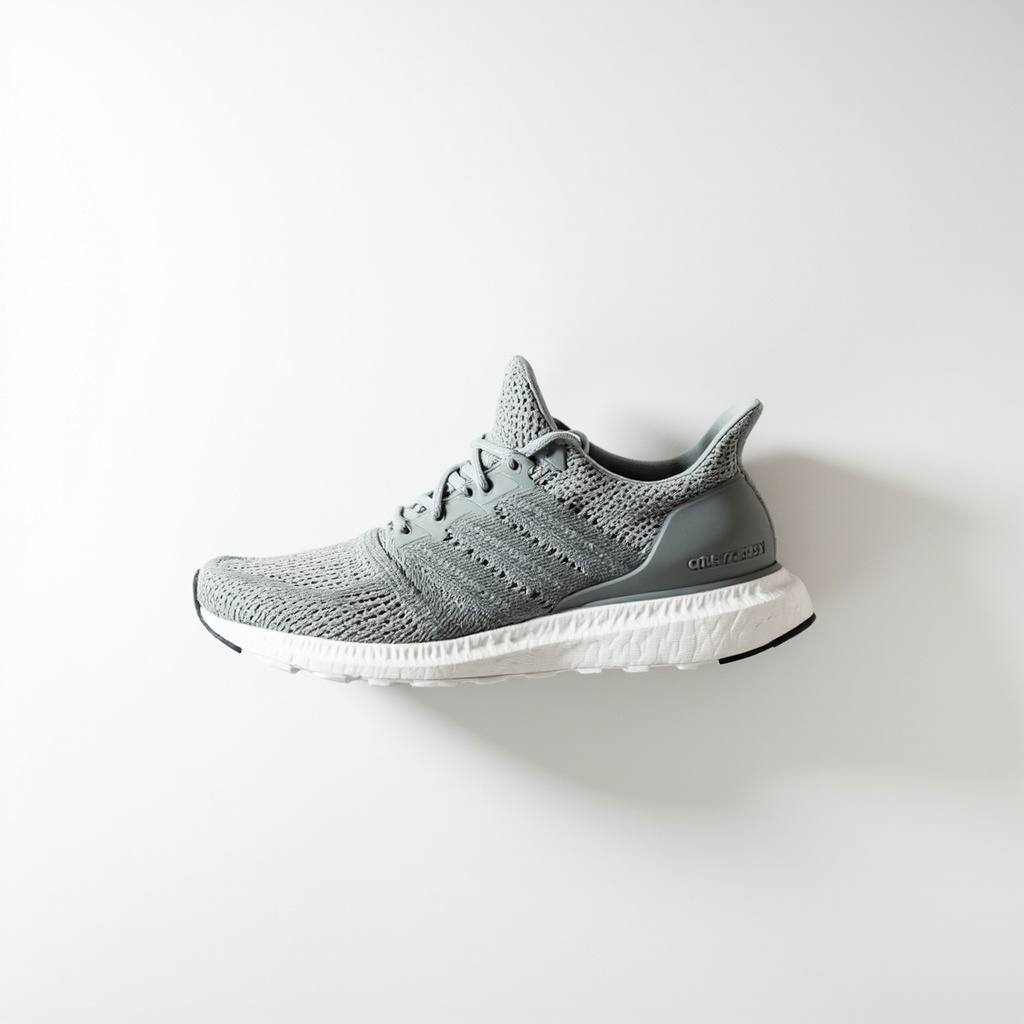
HEIC استودیویی آیفون به JPG جهانی تبدیل میشود — در Windows باز میشود و برای آپلود مارکتپلیس مناسب است.
برای کاربران آیفون و تیمهای چندپلتفرمی
نویسنده: تیم پردازش تصویر FreeMake.ccآخرین بهروزرسانی:
HEIC یا HEIF را در مرورگر خود به JPG/JPEG تبدیل کنید — دستهای ۱۰ عکس آیفون، بدون آپلود، بدون نیاز به کدک ویندوز. روی Mac، PC و موبایل کار میکند.
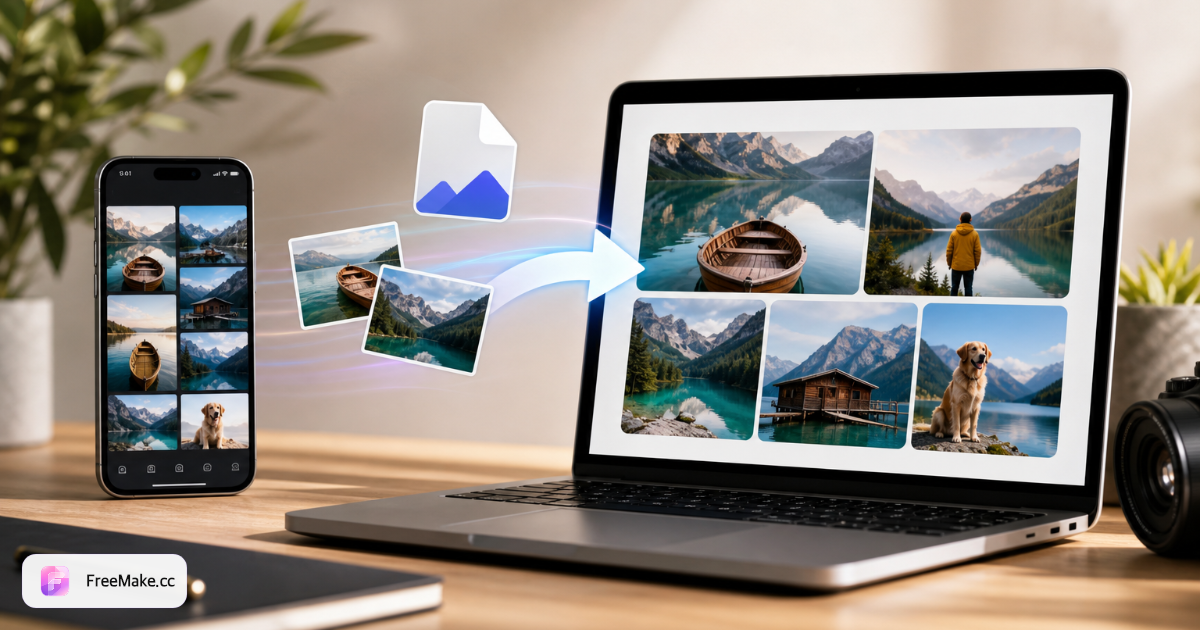
منابع: مرور کلی HEIC اپل
قبل/بعد عکسهای HEIC آیفون و رول تأمینکننده — همان تصویر، JPG جهانی برای هر پلتفرم.
قبل · .HEIC
خروجی JPG · .JPG
HEIC استودیویی آیفون به JPG جهانی تبدیل میشود — در Windows باز میشود و برای آپلود مارکتپلیس مناسب است.
قبل · .HEIF
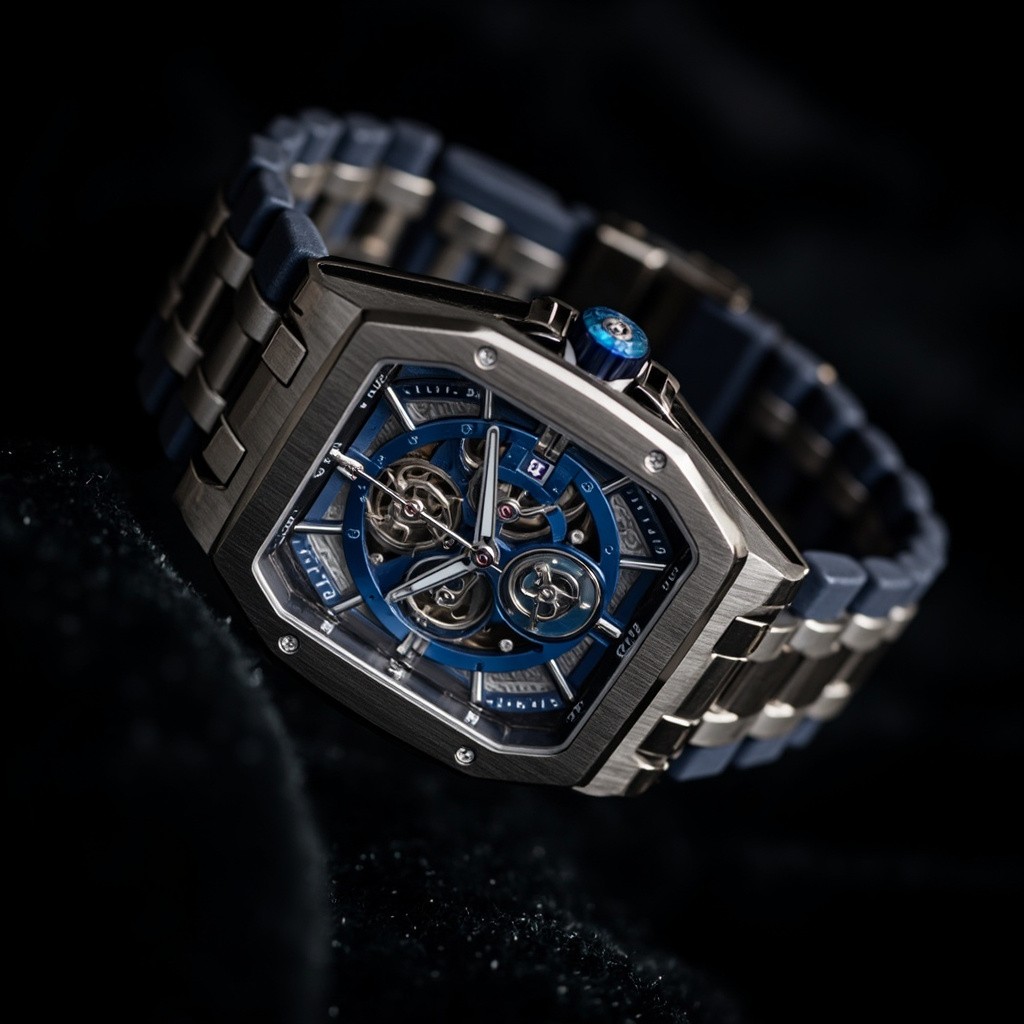
خروجی JPG · .JPG
تبدیل دستهای ماکرو HEIF تأمینکننده به JPG بدون آپلود ابری یا محدودیت پیوست ایمیل.
بیاموزید چگونه HEIC را آنلاین و بدون آپلود روی سرور ابری به JPG تبدیل کنید. FreeMake.cc فایلهای HEIC و HEIF را از پوشههای آیفون، Mac یا ویندوز میپذیرد — دستهای تا ۱۰ عکس به JPG یا JPEG، پیشنمایش نتایج و خروجی ZIP. بدون ثبتنام، بدون سقف حجم فایل، ۱۰۰٪ محلی در مرورگر.
عکسهای .heic را از AirDrop، پیوستهای ایمیل یا پوشههای تأمینکننده بکشید. تبدیل بر روی دستگاه شما انجام میشود—مناسب قبل از بارگذاری در Seller Central یا کتابخانههای رسانهای Shopify.
JPG استاندارد درجهای آمازون و eBay است؛ PNG وقتی پیش از ویرایش بیشتر به لبههای بدون اتلاف نیاز دارید. دقت رنگ را روی عکسهای محصول با بستهبندی پرشور پیشنمایش کنید.
تُنهای HDR فرمت HEIC ممکن است هنگام خروجی کمی تغییر کند — پیش از دانلود دستهای، تُن پوست و رنگهای برند را تأیید کنید. اگر متادیتای جهت هنگام درونریزی نادیده گرفته شد، ابتدا بچرخانید-برگردانید.
JPGهای تبدیلشده میتوانند بزرگ باشند. پیش از انتشار، فشردهسازی و بررسی انطباق را اجرا کنید تا قوانین مگابایتی و پیکسلی بازارگاهها را برآورده کنید.
اصطکاک فرمت، تیمهایی را که عکاسی آیفون را با ابزارهای کاتالوگ مبتنی بر ویندوز ترکیب میکنند کند میکند. تبدیل محلی HEIC عکسهای روز عکسبرداری را بدون نرمافزار دسکتاپ پولی در جریان نگه میدارد.
بازارگاهها تصاویر اصلی JPG/PNG میخواهند. تبدیل هنگام درونریزی جلوی گیرکردن نیمی از آلبوم دوربین شما در فایلهای اکسل آپلود انبوه را میگیرد.
دستیاران مجازی روی رایانههای ویندوزی میتوانند خروجیهای JPG را فوراً باز کنند — بدون نیاز به بستههای کدک HEIC یا حساب مبدل ابری.
عکسهای پیشازعرضهی آیفون هرگز از مرورگر شما خارج نمیشوند — مهم هنگام عکسبرداری از نمونههای اولیه در دفتر پیش از اعلام عمومی.
در انبار با آیفون عکس بگیرید، همانجا به JPG تبدیل کنید، سپس بدون ایمیلکردن فایلها به مبدل ابری، زنجیرهی تغییر اندازه ← پسزمینهی سفید ← فشردهسازی را اجرا کنید.
HEICtoJPG، CloudConvert و Zamzar محبوباند اما معمولاً فایلها را روی سرورهای خود آپلود میکنند. FreeMake.cc فرمت HEIC را بهصورت محلی پردازش میکند — بهتر برای SKUهای منتشرنشده، تحویلهای دستهای سریعتر و تبدیل محلی اعتبار مصرف نمیکند.
| قابلیت | FreeMake.cc | HEICtoJPG | CloudConvert |
|---|---|---|---|
| تبدیل محلی در مرورگر | بله | آپلود/سرور | آپلود روی سرور |
| ورودی HEIC و HEIF | بله | بله | بله |
| خروجی JPG و PNG | بله | بیشتر JPG | فرمتهای متعدد |
| دستهای ۱۰ عکس | بله | محدود | دستهای پولی |
| رایگان بدون ثبتنام | بله | تبلیغات/محدودیت | سقف نسخهی رایگان |
| فرایند Zamzar / ایمیل | فوری در مرورگر | انتظار لینک ایمیل | صف سرور |
| فشردهسازی و انطباق مرتبط | بله — همان سایت | ابزارهای جداگانه | ابزارهای جداگانه |
درک اینکه چه زمانی HEIC را نگه دارید و چه زمانی تبدیل کنید، به شما کمک میکند فرمت درست را برای اشتراک، چاپ و آپلود در بازارگاهها انتخاب کنید.
HEIC (ظرفیت تصویر با کارایی بالا) عکسهای آیفون را به طور مؤثری ذخیره میکند، اما برای بیشتر بارگذاریهای قهرمان در بازارها پذیرفته نمیشود. برای سازگاری جهانی به JPG تبدیل کنید؛ و از PNG زمانی استفاده کنید که شفافیت یا ویرایشهای میانی بدون افت کیفیت اهمیت داشته باشد.
پس از تبدیل، برای تصاویر اصلی آمادهی آمازون زنجیرهی تغییر اندازه ← پسزمینهی سفید ← فشردهسازی را اجرا کنید. اگر برای ویرایشهای آینده به بیشترین کیفیت نیاز دارید، بایگانی اصلی HEIC را آفلاین نگه دارید.
اگر پوشههای ترکیبی از عکاسان دریافت میکنید (HEIC + JPG)، ابتدا تبدیل HEIC را اجرا کنید تا هر فایل پیش از تغییر اندازهی دستهای در یک فرمت قرار بگیرد. ویندوز ۱۱ کدکهای اختیاری HEIC را افزوده، اما بازارگاهها و دستیارها همچنان JPG میخواهند — تبدیل، اصطکاک را در کل تیم شما برمیدارد.
JPG و JPEG یک فرمتاند — هر دو از پسوند .jpg یا .jpeg استفاده میکنند. HEIF استاندارد کانتینر است؛ .heic پسوند رایج فایلهای اپل است. این ابزار هر دو ورودی HEIC و HEIF را به خروجی همهجاگیر JPG/JPEG تبدیل میکند.
| ویژگی | HEIC | JPG |
|---|---|---|
| حجم فایل | کوچکتر (حدود ۵۰٪) | بزرگتر |
| سازگاری | محدود (دستگاههای قدیمی) | همهجاگیر |
| کیفیت | بالاتر (رنگ ۱۶بیتی) | خوب (رنگ ۸بیتی) |
| بهترین برای | صرفهجویی حافظهی آیفون | اشتراک و چاپ |
راهنماهای عمیق و مجموعه ابزارهای مرتبط با این گردش کار.
پرتکرارترین پرسشهای HEIC از کاربران آیفون و تیمهای جهانی.
آیفونها اغلب با فرمت HEIC/HEIF ذخیره میکنند. بسیاری از برنامههای ویندوز و بازارگاهها JPG/PNG میخواهند — ابتدا تبدیل کنید.
بله، برای .heic / .heif رایج از دوربین آیفون یا خروجی «فایلها».
JPG برای درج و اشتراک (کوچکتر). PNG اگر به شفافیت یا فرایندهای طراحی نیاز دارید.
تا ۱۰ فایل در هر اجرا. همه محلی — هیچ چیز آپلود نمیشود.
خیر. تبدیل ۱۰۰٪ در مرورگر شما انجام میشود — فایلهای HEIC هرگز دستگاه را ترک نمیکنند. ابزارهای ابری عکسها را به سرورهای خود آپلود میکنند؛ FreeMake.cc محلی، رایگان و بدون حساب میماند.
فشردهسازی را اجرا کنید تا در محدودهی مگابایتی بازارگاهها بمانید، سپس برای قوانین پیکسلی بررسی انطباق کنید.
در آیفون: تنظیمات ← دوربین ← فرمتها ← «بیشترین سازگاری» (JPG) را انتخاب کنید. عکسهای HEIC موجود همچنان نیاز به تبدیل دارند — پیش از آپلود روی رایانههای ویندوزی یا بازارگاهها از این ابزار استفاده کنید.
بازارگاهها معمولاً JPG میخواهند. HEIC روی آیفون بهینه است اما برای آپلودها همهجاگیر نیست.
بله — HEIC ← JPG ← پسزمینهی سفید ← فشردهسازی یک زنجیرهی رایج فروشندگان است. عکسهای روایتگر صفحهی جزئیات را میتوان پس از آمادهشدن تصویر اصلی با سازندهی تصویر جزئیات محصول ساخت.
بله. FreeMake.cc در Chrome، Edge یا Firefox روی ویندوز ۱۰/۱۱ اجرا میشود — بدون افزونهی کدک HEIC، iTunes یا برنامهی دسکتاپ. فایلهای .heic را از «دانلودها» یا ایمیل بکشید و در چند ثانیه JPG خروجی بگیرید.
JPG از رنگ ۸بیتی استفاده میکند در حالی که HEIC میتواند دادهی HDR ۱۶بیتی ذخیره کند، بنابراین بخشی از اطلاعات تُنی هنگام خروجی فشرده میشود. برای درجها، ایمیل و اشتراک اجتماعی تفاوت معمولاً نامحسوس است. اگر برای ویرایشهای آینده به بیشترین کیفیت نیاز دارید، فایلهای اصلی HEIC را آفلاین نگه دارید.
روی Mac یا آیفون، این صفحه را در Safari یا Chrome باز کنید، تا ۱۰ فایل .heic/.heif را از «عکسها» یا «فایلها» انتخاب کنید، خروجی JPG را برگزینید و تکبهتک یا بهصورت ZIP دانلود کنید — بدون آپلود iCloud به مبدل شخصثالث.
عکسهای iPhone اکنون JPG هستند. برای لیستینگ آماده کنید:
خروجیهای بزرگ را برای بارگذاری سریعتر فروشگاه فشرده کنید.
در یک دسته به پیکسلهای موردنیاز مارکتپلیس تغییر اندازه دهید.
قبل از آپلود فرمت، ابعاد و پسزمینه را تأیید کنید.
نتیجه: عکسهای iPhone تبدیل و آماده لیستینگ.
سایر ابزارهای مرورگر FreeMake.cc — لینک سریع.