
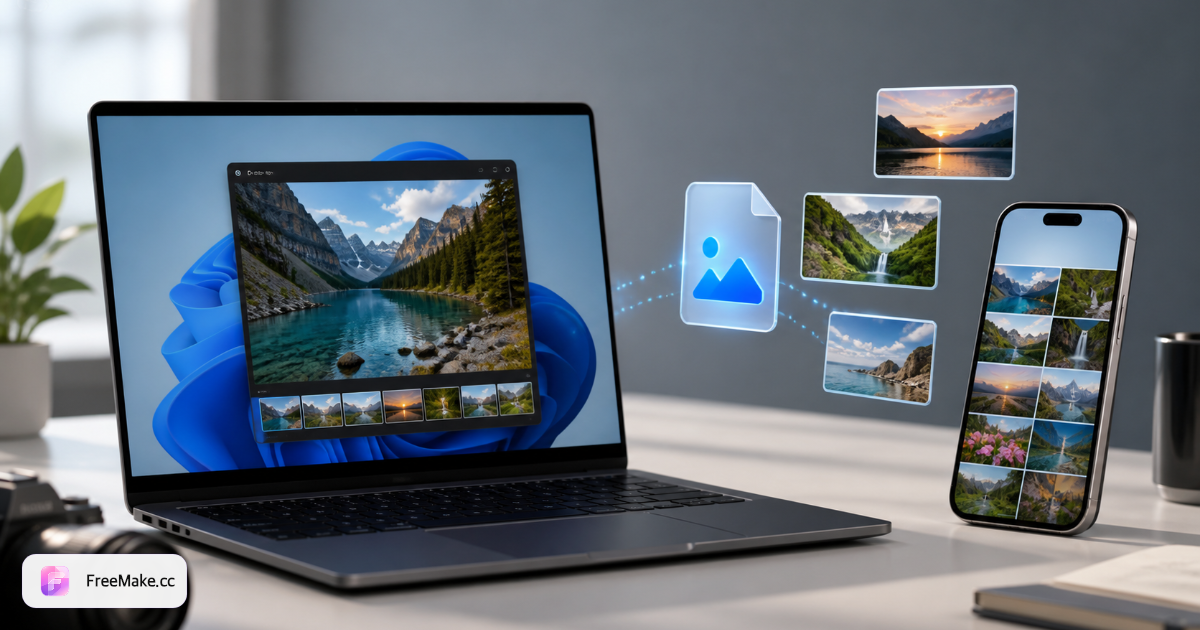
Trois façons d'ouvrir HEIC sur Windows
| Méthode | Temps de configuration | Idéal pour | Fiabilité | Compromis |
|---|---|---|---|---|
| HEIF Image Extensions (Microsoft Store) | Installation 2–5 min | Aperçu uniquement sur votre PC | Bon pour la visualisation | Les destinataires ne peuvent toujours pas ouvrir HEIC |
| App Photos Windows + codec | Après installation du codec | Aperçu local rapide | Variable selon la build | Ne corrige pas les workflows e-mail ou upload |
| Convertir HEIC → JPG dans le navigateur | Sans installation | Partage, édition, uploads | Maximale — JPG fonctionne partout | Une étape supplémentaire avant édition |
| Copier d'abord sur iPhone / Mac | Appareil Apple requis | Foyers 100 % Apple | Correct dans l'écosystème | Lent pour équipes PC mixtes |
| Convertisseur desktop tiers | Téléchargement d'app | Traitements batch hors ligne | Bon si l'IT autorise les installs | Surcharge installation + mises à jour |
| Changer le format caméra iPhone | Réglages → Appareil photo → Formats | Éviter le HEIC futur | Plus compatible = JPG | Ne corrige pas les fichiers existants |
Scénarios Windows : choisir le bon correctif du premier coup
Nouveau PC Windows 11 — premier import iPhone échoue
Chaque .heic en double-clic affiche l'erreur générique — fichier intact, pas corrompu.
- Ne pas renommer l'extension.
- Preview local (codec) vs JPG partageable (convertir). Équipes : JPG.
- Un fichier test en HEIC→JPG navigateur.
- Ouvrir JPG dans Photos ; si OK, traiter le lot.
Codec installé mais Photoshop refuse encore
HEIF OK dans Photos, Adobe ou CMS rejette HEIC.
- Codec = preview locale seulement.
- Convertir en JPG avant Photoshop ou listing.
- Master JPG/PSD ensuite.
- Règle d'équipe : convertir à réception iPhone.
Comptabilité a besoin d'un reçu aujourd'hui
Un HEIC doit partir par email ou portail — pas de droits admin pour codecs.
- Enregistrer la pièce jointe.
- Conversion navigateur en moins d'une minute.
- Joindre le JPG.
- Compresser si plafond de taille.
5 erreurs HEIC Windows (et corrections)
Supposer que le fichier est corrompu
Un HEIC valide d'iPhone échoue souvent sous Windows sans message utile. Le fichier n'est pas cassé — le format n'est pas pris en charge nativement.
Installer seulement le codec pour un workflow d'équipe
L'extension Microsoft HEIF permet l'aperçu sur votre machine. Collègues, clients et Amazon ont toujours besoin de JPG. Convertissez avant d'envoyer.
Renommer .heic en .jpg
Changer l'extension ne convertit pas les données. Les éditeurs d'image et marketplaces refuseront toujours le fichier. Utilisez un vrai convertisseur.
Uploader HEIC sur les marketplaces depuis Windows
Amazon, Shopify et la plupart des CMS attendent du JPEG. Convertissez d'abord, puis redimensionnez — voir notre guide HEIC vers JPG pour le tableau de compatibilité complet.
Conversion batch sur des sites d'upload douteux
Photos produit et pièces d'identité ne doivent pas aller sur des serveurs aléatoires. FreeMake.cc convertit dans votre navigateur — les fichiers restent sur votre appareil.
FAQ HEIC Windows
- Pourquoi Windows n'ouvre-t-il pas les fichiers HEIC ?
- L'iPhone enregistre les photos en HEIC (High Efficiency Image Container) par défaut. Windows n'inclut pas de décodeur HEIC tant que vous n'installez pas les extensions optionnelles — et même alors, beaucoup d'apps attendent encore du JPG.
- Le codec Microsoft HEIF est-il gratuit ?
- L'app HEIF Image Extensions est gratuite sur le Microsoft Store. Les extensions vidéo HEVC peuvent être requises pour certaines paires Live Photo et peuvent être payantes selon votre licence Windows.
- Quelle est la solution la plus rapide pour une photo ?
- Ouvrez FreeMake.cc HEIC vers JPG, déposez le fichier, téléchargez le JPG — moins d'une minute, sans installation. Pour des dizaines de fichiers, batch jusqu'à 10 et téléchargez en ZIP.
- Dois-je passer mon iPhone en JPG définitivement ?
- Si vous partagez surtout avec des PC Windows ou uploadez en boutique, réglez Appareil photo → Formats → Plus compatible. Gardez HEIC si vous n'utilisez que des appareils Apple et iCloud.
- Windows 10 vs 11 pour HEIC ?
- Extensions HEIF optionnelles pour preview. JPG évite les différences entre versions au partage.
- Extension HEVC payante pour photos fixes ?
- Beaucoup de HEIC still passent avec HEIF Image Extensions gratuite. Live Photo motion peut exiger plus — JPG si seul le still compte.
Ouvrir HEIC sur Windows — convertir en JPG gratuitement
D’abord le convertisseur HEIC→JPG gratuit — sans envoi — puis compression.
Articles associés
- Guide HEIC vers JPG — Réparer les photos iPhone qui ne s'ouvrent pas
HEIC économise l'espace sur iPhone mais échoue sur PC Windows, aperçus Android et la plupart des uploads marketplace. Convertissez localement en JPG — sans upload, 10 photos par lot.
- HEIC vs JPG — Quand convertir
Les deux formats peuvent paraître identiques sur l'écran iPhone. La différence apparaît au partage, à l'édition sur PC ou à l'upload de photos produit. Utilisez ce guide décisionnel — pas un « toujours convertir » systématique.
- Guide complet Live Photo — Créer, convertir et exporter
Les Live Photos capturent quelques secondes de mouvement autour d'une image fixe. Ce guide explique les formats, les limites des appareils et quand utiliser les outils FreeMake.cc plutôt que des apps payantes.