
Sneaker studio iPhone → JPG prêt Amazon
Avant · .HEIC
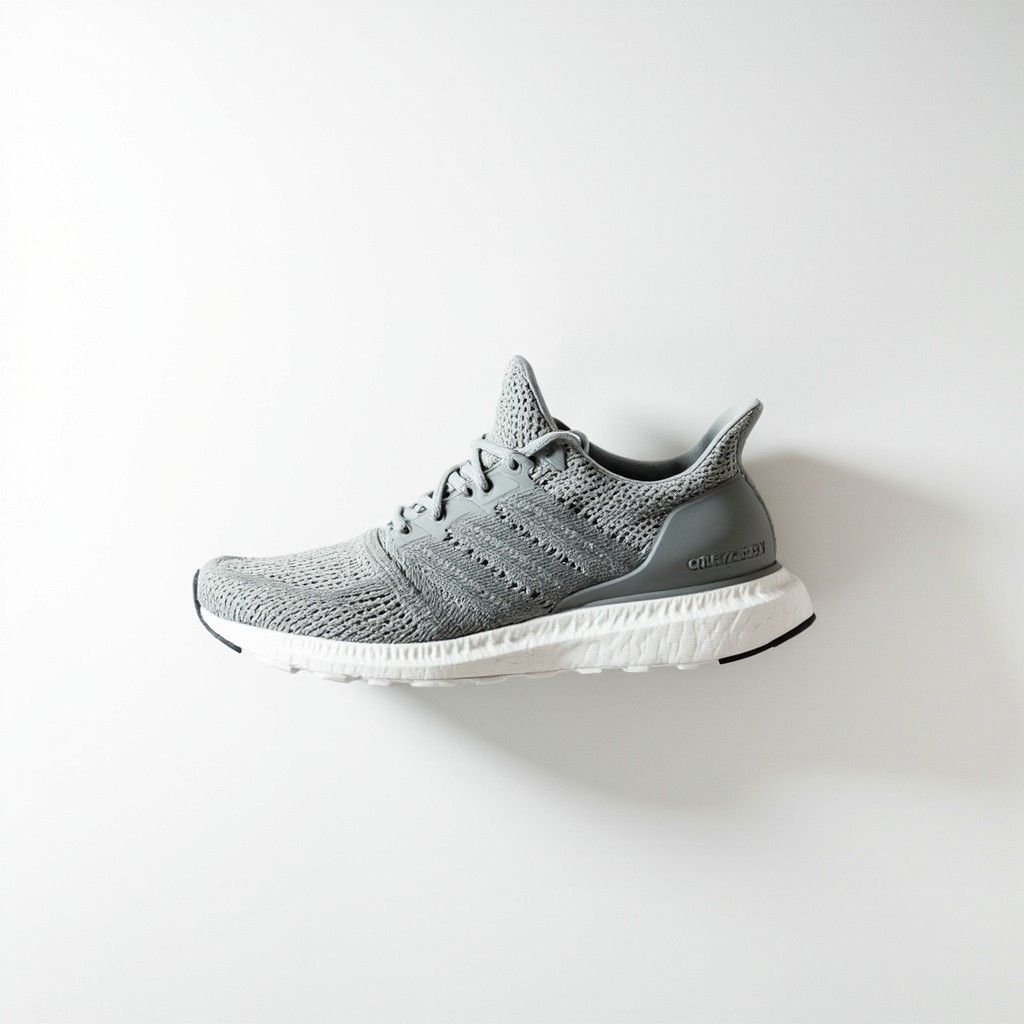
Sortie JPG · .JPG
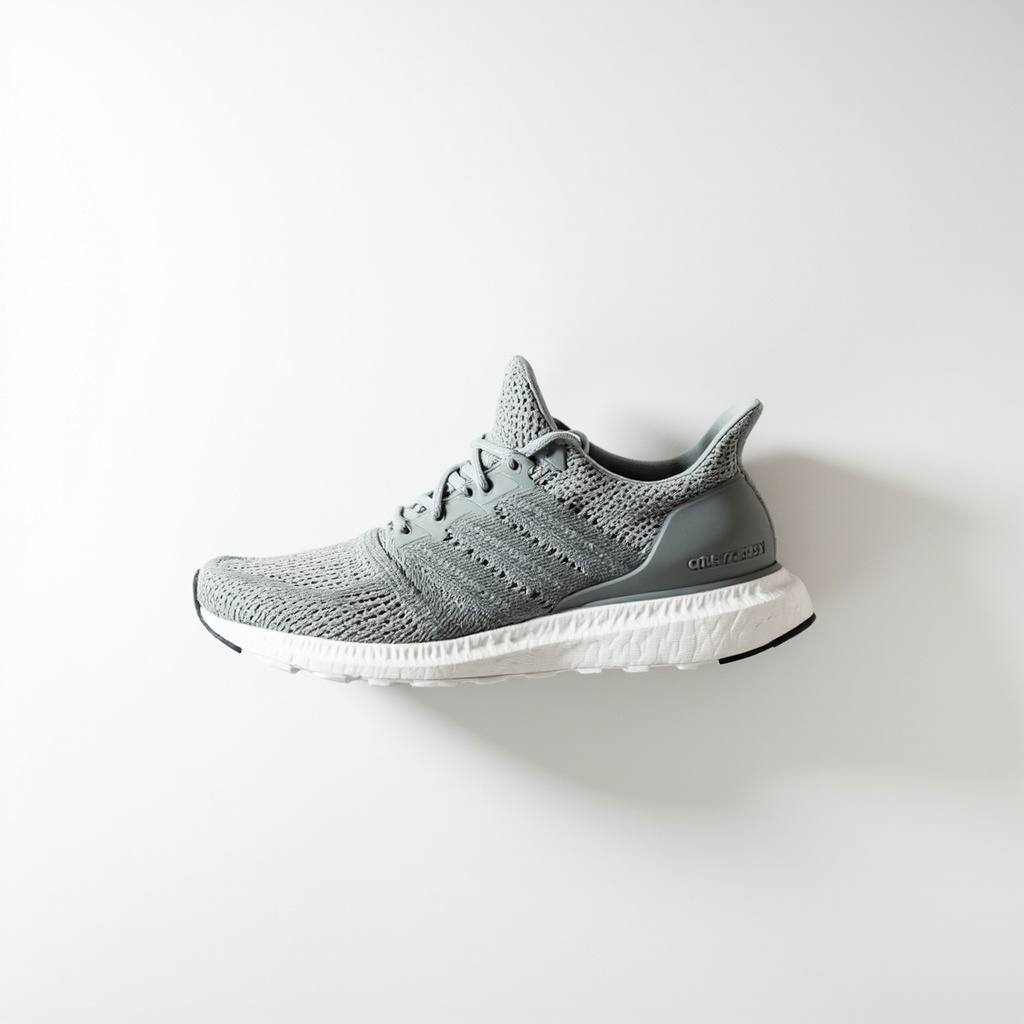
HEIC studio iPhone devient un JPG universel — s'ouvre sous Windows et passe l'upload marketplace.
Pour utilisateurs iPhone et équipes multi-plateformes
Auteur : Équipe Imaging FreeMake.ccDernière mise à jour :
Convertissez HEIC ou HEIF en JPG/JPEG dans le navigateur—10 photos iPhone, sans upload, sans codec Windows. Mac, PC et mobile.
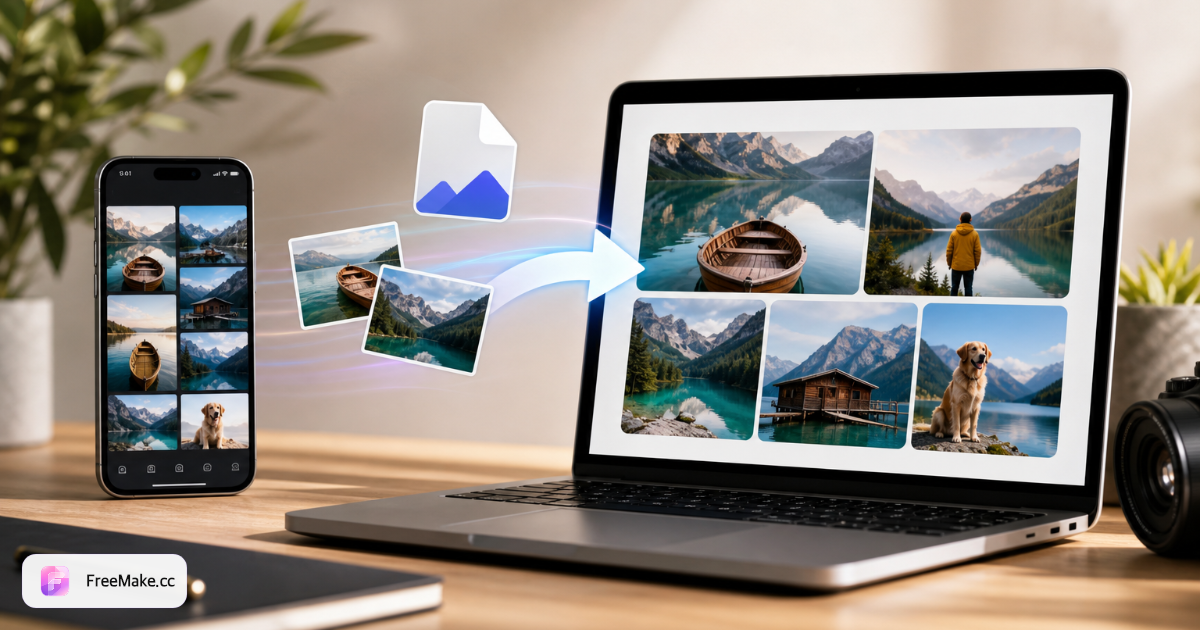
Références : Présentation HEIC Apple
Avant/après de photos HEIC iPhone et de lots fournisseur — même visuel, JPG universel pour toute plateforme.
Avant · .HEIC
Sortie JPG · .JPG
HEIC studio iPhone devient un JPG universel — s'ouvre sous Windows et passe l'upload marketplace.
Avant · .HEIF
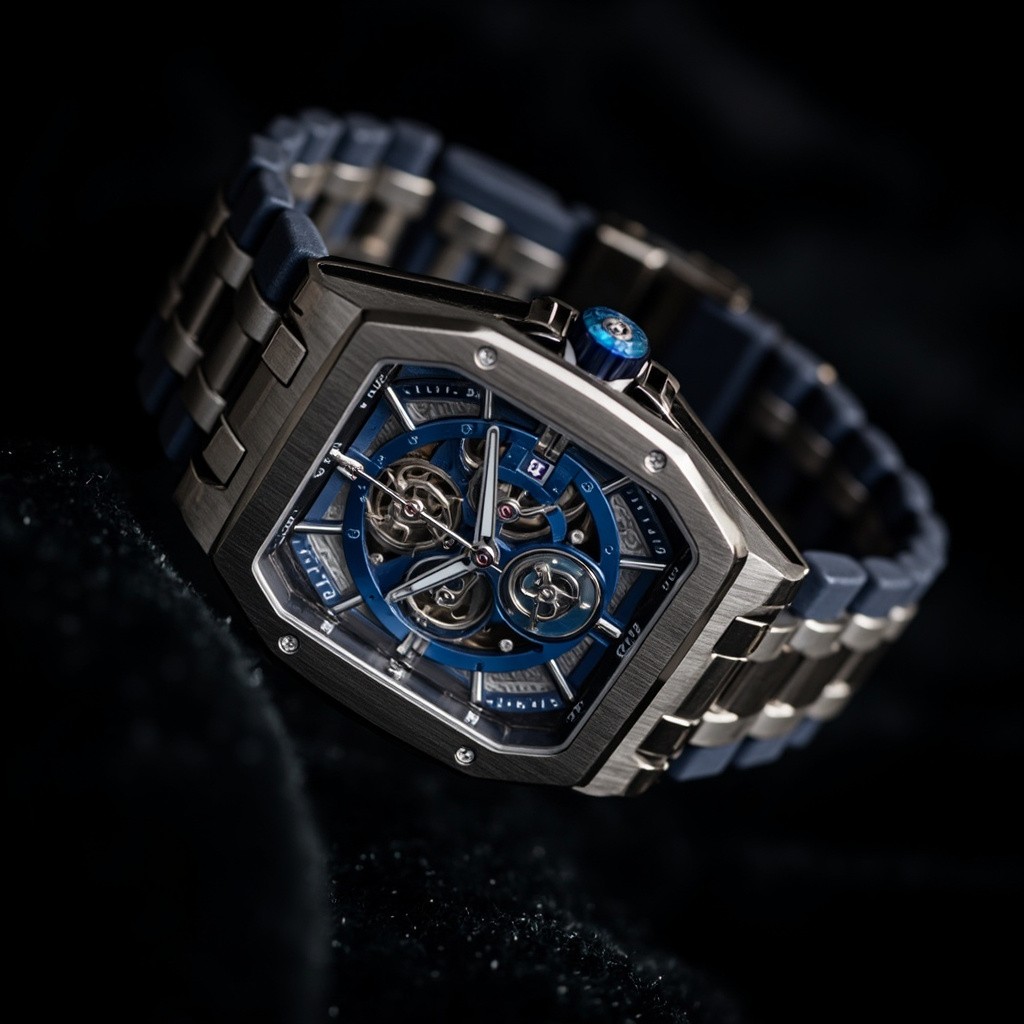
Sortie JPG · .JPG
Convertir en lot les macros HEIF fournisseur en JPG sans cloud ni limites de pièces jointes.
Apprenez à convertir HEIC en JPG en ligne sans envoyer vos fichiers sur un cloud. FreeMake.cc accepte HEIC et HEIF depuis iPhone, Mac ou dossiers Windows—jusqu'à 10 photos en lot vers JPG ou JPEG, avec aperçu et export ZIP. Sans inscription, sans limite de taille, 100 % local dans le navigateur.
Glissez des photos .heic depuis AirDrop, pièces jointes email ou dossiers fournisseurs. La conversion se fait sur votre appareil—idéal avant Seller Central ou bibliothèques médias Shopify.
JPG est standard pour fiches Amazon et eBay ; PNG quand vous avez besoin de bords sans perte avant retouche. Vérifiez la fidélité des couleurs sur photos produits à emballage saturé.
Les tons HDR HEIC peuvent légèrement varier à l'export—confirmez teintes peau et couleurs de marque avant téléchargement par lot. Tournez/retournez d'abord si les métadonnées d'orientation ont été ignorées à l'import.
Les JPG convertis peuvent être lourds. Lancez compression et vérificateur compliance pour respecter règles Mo et pixels marketplace avant publication.
La friction de format ralentit les équipes mélangeant photographie iPhone et outils catalogue Windows. La conversion HEIC locale fait avancer les photos du jour de shoot sans logiciel bureau payant.
Les marketplaces attendent des images principales JPG/PNG. Convertir à l'import évite que la moitié de votre pellicule bloque les tableurs d'upload en masse.
Les assistants virtuels sur PC ouvrent immédiatement les sorties JPG—pas de packs codec HEIC ni comptes convertisseur cloud requis.
Les clichés iPhone pré-lancement ne quittent jamais votre navigateur—important lors de shoots prototypes au bureau avant annonce publique.
Photographiez en entrepôt avec iPhone, convertissez en JPG sur place, puis enchaînez resize → fond blanc → compression sans envoyer les fichiers par email à un convertisseur cloud.
HEICtoJPG, CloudConvert et Zamzar sont populaires mais envoient typiquement les fichiers sur leurs serveurs. FreeMake.cc traite HEIC localement—mieux pour SKU non publiés, passations batch plus rapides et la conversion locale ne consomme pas de crédits.
| Fonctionnalité | FreeMake.cc | HEICtoJPG | CloudConvert |
|---|---|---|---|
| Conversion locale navigateur | Oui | Envoi/serveur | Envoi serveur |
| Entrée HEIC et HEIF | Oui | Oui | Oui |
| Sortie JPG et PNG | Oui | Surtout JPG | Nombreux formats |
| Lot 10 photos | Oui | Limité | Lot payant |
| Gratuit sans inscription | Oui | Pubs/limites | Limites gratuit |
| Zamzar / workflow email | Instantané navigateur | Attente lien email | File serveur |
| Compression et compliance liées | Oui — même site | Outils séparés | Outils séparés |
Comprendre quand garder HEIC ou convertir aide pour le partage, l'impression et les uploads marketplace.
HEIC (High Efficiency Image Container) stocke efficacement les photos iPhone mais n'est pas accepté pour la plupart des uploads d'images principales marketplace. Convertissez en JPG pour compatibilité universelle ; PNG pour transparence ou retouches intermédiaires sans perte.
Après conversion, enchaînez resize → fond blanc → compression pour images principales prêtes Amazon. Archivez les HEIC originaux hors ligne pour qualité maximale lors de retouches futures.
Si vous recevez des dossiers mixtes de photographes (HEIC + JPG), convertissez HEIC d'abord pour que chaque asset arrive au même format avant resize par lot. Windows 11 a ajouté des codecs HEIC optionnels, mais marketplaces et VAs attendent toujours JPG—la conversion supprime la friction dans toute l'équipe.
JPG et JPEG désignent le même format—extensions .jpg ou .jpeg. HEIF est le standard conteneur ; .heic est l'extension Apple courante. Cet outil convertit entrées HEIC et HEIF en sortie JPG/JPEG universelle.
| Critère | HEIC | JPG |
|---|---|---|
| Taille fichier | Plus petit (~50 %) | Plus grand |
| Compatibilité | Limitée (anciens appareils) | Universelle |
| Qualité | Supérieure (16 bits) | Bonne (8 bits) |
| Idéal pour | Stockage iPhone | Partage et impression |
Guides détaillés et collections d'outils liés à ce workflow.
Principales questions HEIC des utilisateurs iPhone et équipes internationales.
Les iPhones enregistrent souvent en HEIC/HEIF. De nombreuses apps Windows et marketplaces attendent JPG/PNG—convertissez d'abord.
Oui pour les .heic / .heif courants depuis l'appareil photo iPhone ou les exports Fichiers.
JPG pour fiches et partage (plus léger). PNG si vous avez besoin de transparence ou workflows design.
Jusqu'à 10 fichiers par exécution. Tout en local—rien n'est envoyé.
Non. La conversion s'exécute à 100 % dans votre navigateur — les fichiers HEIC ne quittent jamais votre appareil. Les outils cloud envoient vos photos sur leurs serveurs ; FreeMake.cc reste local, gratuit et sans compte.
Compressez pour respecter les limites Mo marketplace, puis lancez la vérification compliance pour les règles pixel.
Sur iPhone : Réglages → Appareil photo → Formats → « Compatibilité maximale » (JPG). Les albums HEIC existants doivent être convertis avant PC Windows ou marketplaces.
Les marketplaces exigent généralement JPG. HEIC est efficace sur iPhone mais pas universel pour l'upload.
Oui—HEIC → JPG → fond blanc → compression est une chaîne vendeur courante. Les visuels détail peuvent suivre via le générateur détail une fois l'image principale prête.
Oui. FreeMake.cc fonctionne dans Chrome, Edge ou Firefox sur Windows 10/11—sans extension HEIC, iTunes ni app bureau. Glissez des .heic depuis Téléchargements ou email et exportez JPG en quelques secondes.
JPG utilise 8 bits de couleur tandis que HEIC peut stocker du HDR 16 bits—certaines informations tonales se compressent à l'export. Pour fiches, email et partage social, la différence est rarement visible. Gardez les HEIC originaux hors ligne pour qualité maximale lors de retouches futures.
Ouvrez cette page dans Safari ou Chrome, sélectionnez jusqu'à 10 .heic/.heif depuis Photos ou Fichiers, choisissez JPG, téléchargez individuellement ou en ZIP—sans upload vers un convertisseur cloud.
Vos photos iPhone sont en JPG. Préparez-les pour les fiches :
Compresser les exports volumineux pour des chargements plus rapides.
Redimensionner aux pixels marketplace en un lot.
Valider format, dimensions et fond avant l'upload.
Résultat : photos iPhone converties et prêtes pour les fiches.
Autres utilitaires navigateur sur FreeMake.cc — liens rapides.