
Portrait → avatar pixel (Discord / réseaux sociaux)
Avant

Art pixelisé

Blocs de 10 px conservent la structure du visage — idéal pour avatars Discord et emotes.
Pour designers, créateurs de jeux, bricoleurs & utilisateurs des réseaux sociaux
Auteur : Équipe imaging FreeMake.ccDernière mise à jour :
Importez une photo, réglez la taille des blocs, prévisualisez instantanément & exportez un PNG pixel rétro.
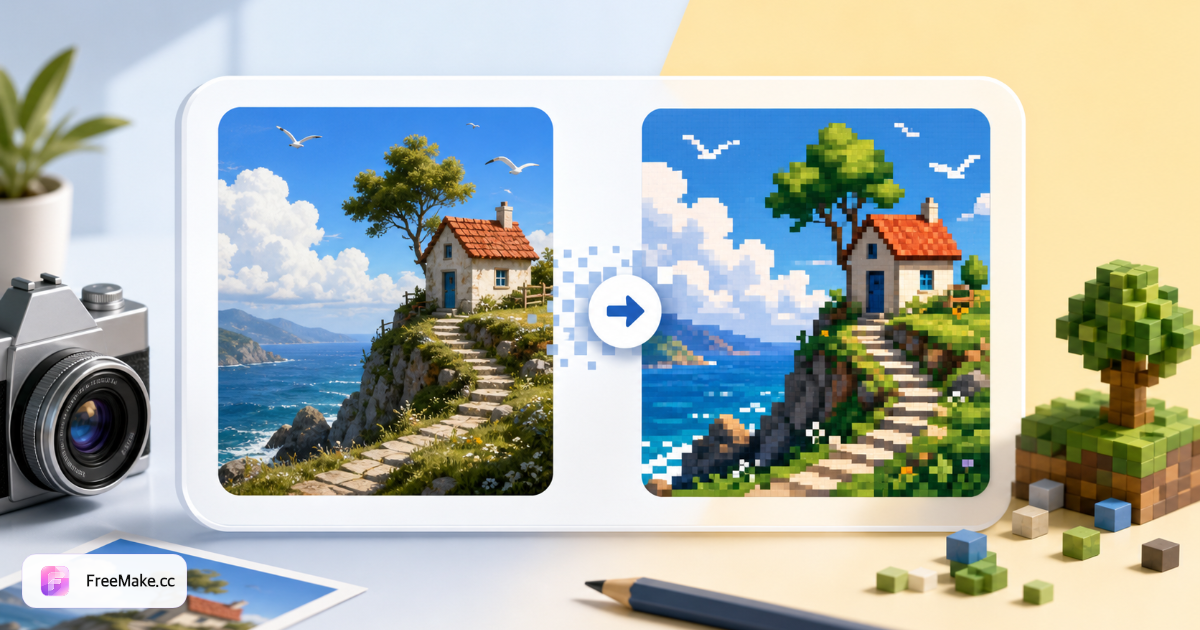
Avant/après du pixeliseur local FreeMake.cc — portraits, paysages & animaux avec pixels rétro aux bords nets, pas de mosaïque floue.
Avant
Art pixelisé
Blocs de 10 px conservent la structure du visage — idéal pour avatars Discord et emotes.
Avant

Art pixelisé

Blocs de 12 px donnent aux aurores un look rétro — définir comme fond mobile.
Avant

Art pixelisé

8 px de grain équilibré avec blocs de couleur de fourrure nets — imprimer, encadrer ou référence Perler.
FreeMake.cc image en pixel art réduit, quantifie et agrandit au plus proche voisin dans votre navigateur – sans installation ni upload. Idéal pour avatars, fonds rétro et fiches de référence bricolage.
Déposez JPG, PNG ou WebP. Portraits, paysages et animaux conviennent – un fort contraste aide. Les fichiers ne quittent jamais votre appareil.
Alternez entre 4 px, 8 px, 12 px et 16 px. Petits blocs gardent les détails du visage ; grands blocs évoquent le 8-bit.
Comparez original et pixel art à droite. Pour les avatars, vérifiez que le visage reste lisible ; pour les fonds, l'harmonie des blocs de couleur.
Exportez pour photos de profil, covers sociaux ou impression. Compressez ensuite si vous avez besoin d'un fichier plus léger.
Le traitement local protège la vie privée ; les pixels durs sonnent vraiment rétro ; l'export gratuit sans filigrane convient aux créateurs du quotidien.
Les photos restent sur votre appareil – plus sûr que les pixeliseurs cloud pour designs non publiés, photos d'enfants et previews commerciales.
La mise à l'échelle au plus proche voisin garde des limites de blocs nettes – plus proche du pixel art placé à la main qu'un curseur de flou.
Même workflow pour avatars, fonds mobile, grilles de couleurs Perler et sprites de prototype de jeu – changez juste la taille des blocs.
Pas d'inscription ni d'abonnement. Téléchargez le PNG quand l'aperçu convient.
Adaptez la taille des blocs à votre usage – choix courants ci-dessous.
Garde plus de détails du visage et de texture – bon pour modèles Perler, refs point de croix et petits sprites de jeu.
Meilleur choix polyvalent pour avatars, emotes et posts carrés sur les réseaux sociaux.
Blocs plus grands, nostalgie plus forte – idéal pour fonds mobile et art mural.
Grands aplats de couleur – fonds d'affiche, variantes logo pixel et expériences de style minimal.
Réponses rapides sur la pixelisation, la confidentialité & la qualité d'export.
L'image en pixel art réduit une photo en grille basse résolution, assigne chaque bloc à une palette limitée, puis agrandit avec un échantillonnage au plus proche voisin pour garder des bords durs et carrés – comme l'art NES ou Game Boy classique – pas un filtre de flou doux.
Importez JPG ou PNG, choisissez une taille de bloc – plus petit garde les détails, plus grand paraît rétro – prévisualisez, puis téléchargez le PNG.
Non. Conversion, aperçu et export s'exécutent localement dans votre navigateur. Selfies, travaux clients et assets non publiés ne quittent jamais votre appareil.
FreeMake.cc réduit, quantifie les couleurs, puis agrandit au plus proche voisin pour des bords pixel nets – sans traînée de flou gaussien.
Avatars & emotes : 8–12 px. Fonds d'écran & impressions : 12–16 px pour des blocs rétro plus gros. Modèles Perler : 4–8 px pour plus de détail par carré.
Entrée JPG, PNG et WebP. Export en PNG – prêt pour les réseaux sociaux, l'impression ou l'édition.
Entièrement gratuit, sans inscription, sans filigrane. Tout s'exécute localement dans votre navigateur.
Oui sur les navigateurs iPhone et Android modernes – choisir depuis la galerie et enregistrer le résultat. Les grandes images fonctionnent mieux sur Chrome ou Safari desktop.
Oui. Utilisez des blocs plus petits pour que chaque carré de l'aperçu corresponde à une perle ou un point. Recadrez d'abord le sujet pour des grilles plus propres.
Recadrez d'abord au format avatar carré ou ajustez la luminosité, puis pixelisez. Compressez ou convertissez le format après export si besoin.
Autres utilitaires navigateur sur FreeMake.cc — liens rapides.