
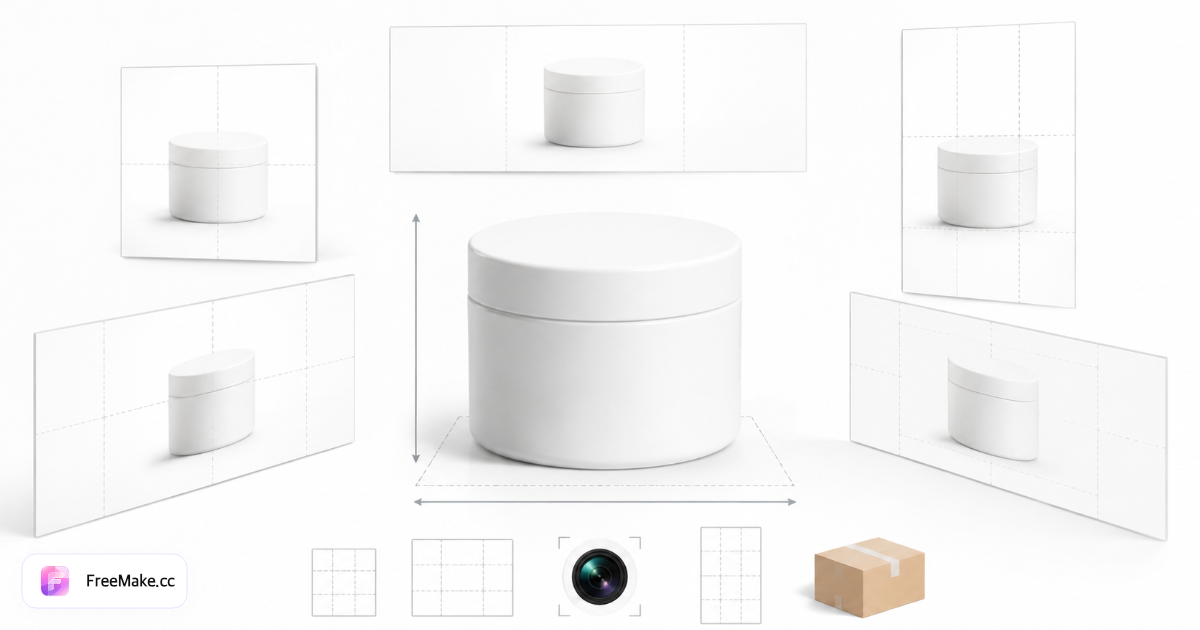
Amazon 圖片尺寸速查
| 圖片類型 | 最低要求 | 建議尺寸 | 長寬比 | 格式 |
|---|---|---|---|---|
| 主圖 | 1000 × 1000px | 2000 × 2000px | 1. 1. | JPEG(首選) |
| A+ 內容模組 | 970 × 300px | 1464 × 600px | 約 2.44:1 | JPEG、PNG |
| 資訊圖(副圖) | 1000 × 1000px | 1500 × 1500px | 1. 1. | JPEG、PNG |
| 品牌商店頁首 | 3000 × 600px | 3000 × 600px | 5-1. | JPEG、PNG |
賣家常見情境:一步步修好 listing 圖片
主圖因像素不足無法啟用
供應商給了 800×800 的 JPEG,後台能傳上去,但 listing 會一直處於未啟用,直到最長邊至少 1000px。
- 在檔案總管或預覽裡確認寬高像素。
- 開啟電商改尺寸工具,選擇 Amazon 2000×2000 預設(正方形輸出)。
- 匯出 JPEG,檢查產品邊緣沒有被誤裁。
- 重新上傳主圖,並在 listing 預覽裡確認可以放大查看。
淺灰棚拍背景過不了主圖檢測
肉眼看著是白底,但 Amazon 要求純 RGB 白(255,255,255)。淺灰無縫紙常會觸發背景警告。
- 從最高清的原始檔開始,不要先放大小圖。
- 用白底工具統一背景,避免裁切到產品。
- 用合規檢測工具檢查正方形比例與背景規則。
- 上傳修正後的 JPEG 作為主圖;場景圖放到副圖或 A+ 模組。
JPEG 體積過大導致上傳卡住
相機直出的 2000×2000 可能有 6–10 MB,尺寸對了也會上傳逾時、頁面載入變慢。
- 先確認像素尺寸,壓縮解決不了解析度不夠的問題。
- 在瀏覽器本地壓縮,在可接受的體積下盡量保留細節。
- 100% 檢視包裝文字或細線是否清晰。
- 上傳到 Seller Central,並在媒體管理器裡確認檔案大小。
5 個常見 Amazon 圖片被拒原因(以及修正方式)
圖片太小(<1000px)
Amazon 要求最長邊至少 1000px 才能放大查看。使用 FreeMake.cc 改尺寸工具的 Amazon 2000×2000 預設。
主圖背景非純白
主圖應使用純白 RGB(255,255,255)。請先使用白底工具處理,然後再重新檢查合規性。
檔案太大
過大的 JPEG 會拖慢頁面加載,也可能超出上傳限制。調整尺寸後請在本地進行壓縮。
長寬比錯誤
主圖必須為正方形。導出生活方式圖或資訊圖時請鎖定 1:1。
主圖含文字或標誌
Amazon 限制主圖上的促銷文字。請將標章移到副圖或 A+ 模組。
Amazon 圖片常見問題
- Amazon 商品圖片應該多大?
- 至少 1000×1000px 可放大;許多賣家主圖使用 2000×2000px JPEG。
- Amazon 是否要求白色背景?
- 主商品圖片應置於純白背景。情境圖片可以放在副圖位置。
- 我可以將 PNG 上傳到 Amazon 嗎?
- 主圖首選 JPEG。部分副圖與 A+ 資料可使用 PNG。
- 生活方式圖能當主圖嗎?
- 不能。主圖應是純白底上的產品本身。場景圖、模特圖應放在副圖或 A+ 內容裡。
- Amazon 對 DPI 有要求嗎?
- Amazon 看的是像素尺寸,不是 DPI。只要像素數與背景規則滿足,72–300 DPI 的 2000×2000 JPEG 都可以。
- 應該先改尺寸還是先抠白底?
- 先在最大尺寸的母版上處理背景,再匯出 2000×2000 正方形。先縮小再抠圖容易讓邊緣變糊。
用 FreeMake.cc 準備您的 Amazon 圖片
瀏覽器本地工具 — 改尺寸、合規檢測與壓縮均無需上傳。
相關閱讀
- Shopify 圖片尺寸指南 2026
Shopify 商品、商品系列與主題圖片規格 — 加上免費本機工具,匯出可直接上架的檔案。
- GPT Image 2 免費線上使用 — 免註冊指南(2026)
在 FreeMake.cc 免 ChatGPT Plus、免註冊使用 GPT Image 2。提示詞技巧、限制說明,以及何時切換模型處理圖中文字與產品圖。
- 2026 年 10 款最佳免費 AI 生圖工具(排名與對比)
客觀對比 2026 年最佳免費 AI 生圖工具:GPT Image 2、Gemini 3、Qwen Image 2.0、Seedream 4.5、Flux 2 等。FreeMake.cc 免註冊可用。