
社媒封面 → 2×2 四宫格轮播
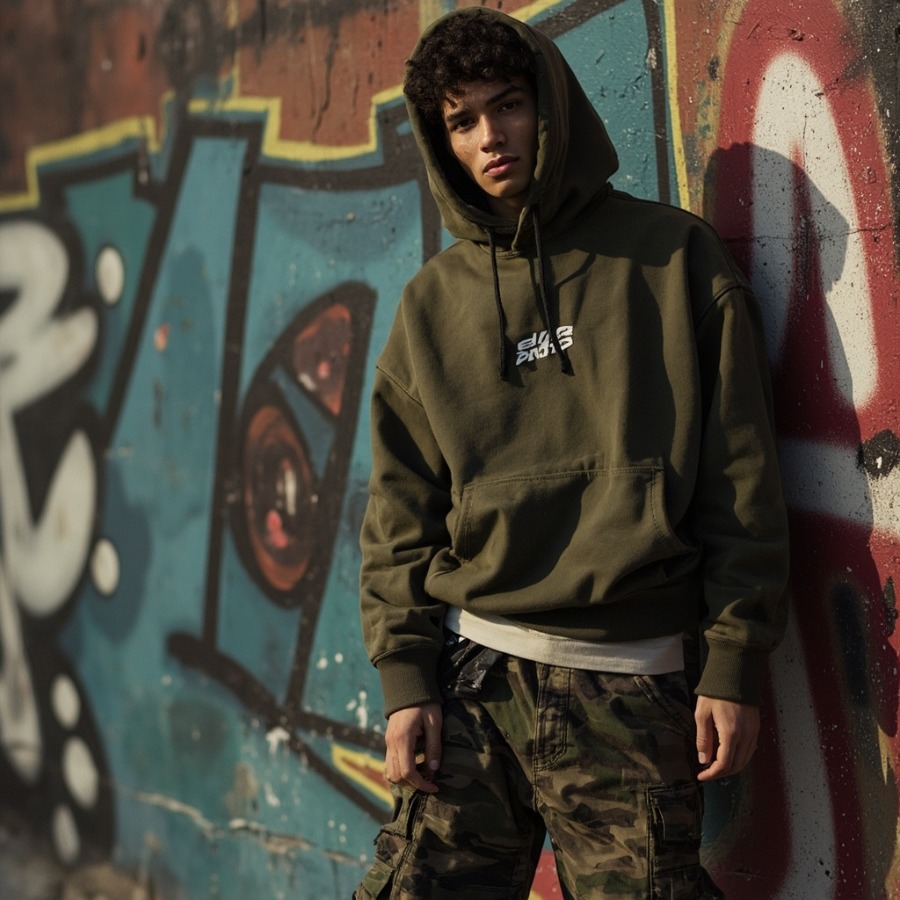
Original
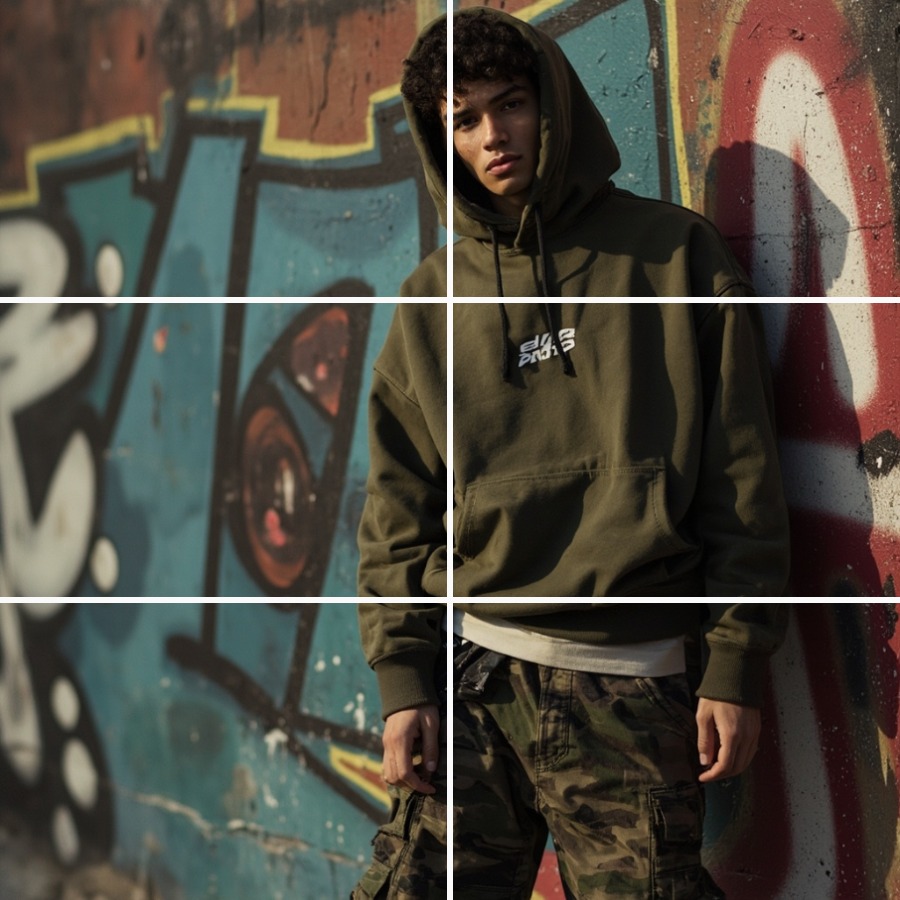
網格切片預覽
2×2 均分 4 张,适合 Instagram 四图轮播与微博四宫格。
適合設計師、社群媒體經營者、電商賣家與內容創作者
最後更新:
上傳一張照片,選擇預設網格或自訂行列(例如 5×3),在幾秒鐘內等分切圖並 ZIP 下載所有切片。
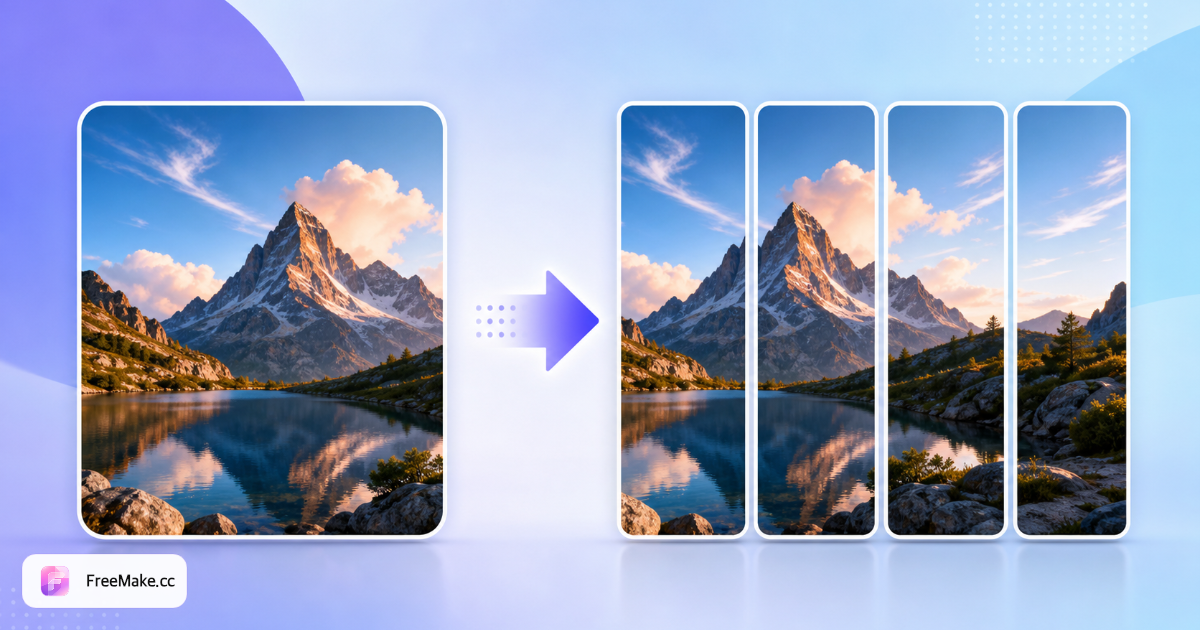
FreeMake.cc 本地分割器的前後對比—預設或自定義列×行、全網格預覽及 ZIP 匯出。
Original
網格切片預覽
2×2 均分 4 张,适合 Instagram 四图轮播与微博四宫格。
Original

網格切片預覽
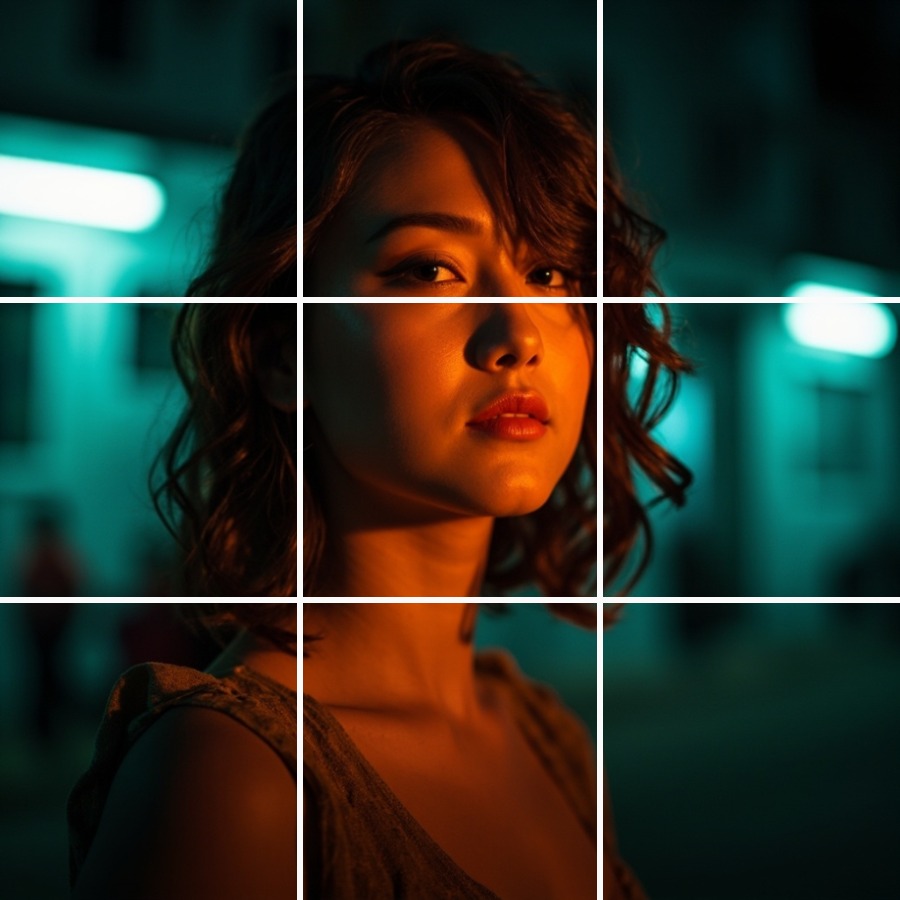
3×3 均分 9 张,经典朋友圈/小红书九宫格发帖顺序。
Original
網格切片預覽
2×3 均分 6 张竖条,适合详情页分段展示与教程步骤图。
FreeMake.cc 在瀏覽器中將一張照片按所選或自訂行列等分切割,預覽每個切片並 ZIP 打包下載,適合社群媒體輪播與拼圖。
輪播拼圖建議 1:1 正方形;長圖分條可用 2×3 或自訂 1×6。主體居中、邊緣留白均勻時,拼回完整圖更整齊。
常用規格:2×2 四宮格、3×3 九宮格、2×3 直條、4×4 高密度。需要特殊比例時點選「自訂」,輸入列數與行數(1–12,每種最多 64 張)。
處理完成後預覽區按網格排列顯示每一塊,並標註序號,確認切分位置正確再下載。
ZIP 內 PNG 按 FreeMake.cc-01、FreeMake.cc-02 編號。Instagram、小紅書、微博多圖帖按編號順序上傳即可還原完整畫面。
本地隱私、多種網格預設與 ZIP 批量匯出,讓社群拼圖更快更安全。
處理結果以完整網格預覽,每塊帶序號,避免漏發或順序錯亂。
不用逐張右鍵保存,ZIP 內含所有編號的 PNG 切片,直接導入發帖流程。
照片不會離開您的設備,適合未發布的活動與客戶資產。
一鍵生成 2×2、3×3、2×3、4×4,或自訂 1–12 欄×列的 5×5、1×8 及其他非標準拼圖。
根據發帖平台與拼圖密度選擇預設,或使用自訂行列。
切成 4 張,適合四圖輪播和簡單的四宮格佈局。
切成 9 張,經典社交媒體九宮格拼圖,也可用於 X 話題圖。
切成 6 張竪條,適合竪版海報、教學步驟或長圖分段輪播。
切成 16 張,適合精細拼圖、像素風還原或步驟繁多的教學展示。
點擊「自訂」輸入列數與行數(各 1–12,最多 64 張)。例如 5×5 教學步驟、1×7 長條輪播、7×2 寬幅分塊等。
關於網格切圖、社群發帖與 ZIP 匯出的快速解答。
圖片分割指將一張完整照片按行和列等分成多塊小圖。例如 2×2 會均勻切成左上、右上、左下、右下 4 張;3×3 切成 9 張。FreeMake.cc 在瀏覽器本地完成切圖,適合社群媒體輪播與拼圖發帖。
上傳圖片,在網格選項中選擇 2×2,點擊開始處理。工具會按寬高均分切成 4 張等大的 PNG,預覽區顯示全部 4 塊,點擊「下載 ZIP」即可一次保存全部切片。
是的,FreeMake.cc 提供免费在线工具;AI 提示词受每日额度限制。
不會。切圖、預覽與 ZIP 打包全部在瀏覽器本地完成,檔案不會離開你的設備。
ZIP 包含所有網格切片,每張為 PNG 格式,檔名為 FreeMake.cc-01.png、FreeMake.cc-02.png 等序號,按從左到右、從上到下的順序編號,方便依序發佈。
適合。先用 2×2 或 3×3 切圖,再按 FreeMake.cc-01 到 FreeMake.cc-n 的順序依次上傳為多圖帖子,拼起來就是完整畫面。建議原圖盡量接近 1:1 正方形,邊緣對齊效果更好。
免費,無需註冊,導出切片無水印,可商用。
本地切圖直接從原圖裁剪,不做二次壓縮,每塊切片在其區域內保持原始像素品質。
支持現代手機瀏覽器。大圖建議在桌面 Chrome 或 Safari 處理,預覽與 ZIP 下載更穩定。
可先裁剪成正方形或壓縮體積,再切圖;切完後可根據需要導出格式。若需固定的 3×3 工作流程,建議使用我們的九宮格裁剪工具。
在網格選項中點擊「自訂」,然後輸入列數和行數(各 1–12)。例如 5×3 會切成 15 張等大切片—界面會即時顯示「5×3 · 15 張切片」。切片總數上限為 64 張,若超出請減少列數或行數。點擊「切割圖片」以預覽完整的自訂網格並下載所有 PNG 檔案的 ZIP。
探索 FreeMake.cc 其他瀏覽器工具,快速跳轉繼續處理。