
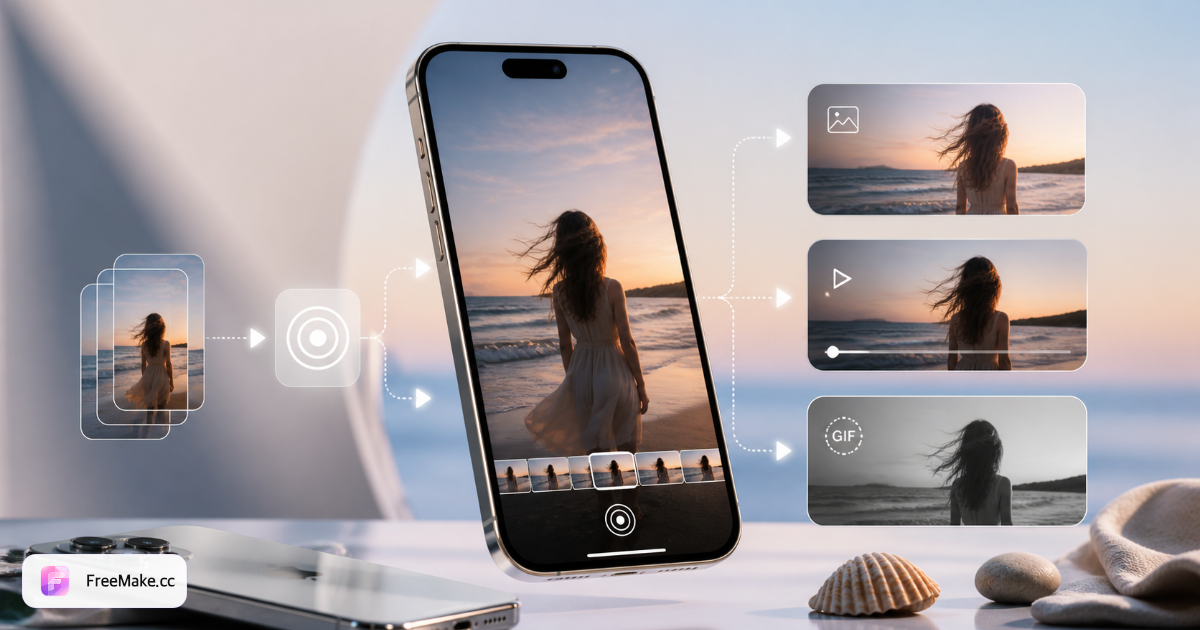
Live Photo 工作流程一覽
| 目標 | 輸入 | 輸出 | 最佳工具路徑 | 備註 |
|---|---|---|---|---|
| 影片 → Live Photo | MP4 / MOV 片段 | iPhone Live Photo | 3–15 秒片段 | 影片轉 Live Photo 工具 |
| 靜態圖 → Live Photo | JPG / PNG | 動態靜態圖 | 單一畫面 + 細微動態 | 圖片轉 Live Photo 工具 |
| Live Photo → GIF | Live Photo 檔案 | 動態 GIF | 社群 / 網頁嵌入 | Live Photo 轉 GIF 工具 |
| Live Photo → 影片 | Live Photo 檔案 | MP4 | 跨平台分享 | Live Photo 轉影片工具 |
| GIF → Live Photo | GIF 循環 | iPhone 桌布 | 鎖定畫面動態 | GIF 轉 Live Photo 工具 |
| Hub 總覽 | 任何 Live Photo 任務 | 合適的轉換器 | 比較所有工具 | Live Photo 工具 Hub |
常見情境:一步步解決 Live Photo 問題
把旅行影片設成 iPhone 鎖定畫面 Live Photo
相簿裡有一段 30 秒的旅行影片,直接匯入 iPhone 無法設為動態桌布。Live Photo 需要「靜圖 + 3–15 秒短影片」的專用格式,一般 MP4 不能直接當鎖屏用。
- 在相簿或剪輯 App 裡把影片裁到 3–15 秒,保留最想展示的一小段(例如海浪、煙火、寵物回頭)。
- 開啟 FreeMake.cc「影片轉 Live Photo」工具,上傳裁剪後的 MP4 或 MOV。
- 在預覽裡拖動時間軸,選中鎖屏封面那一幀作為關鍵幀 — 長按鎖屏時第一眼看到的就是這一幀。
- 下載產生的 Live Photo 套件(或依頁面說明匯入 iPhone),在「設定 → 背景圖片 → 加入新背景圖片 → Live Photo」裡選中並設為鎖屏。
- 若動態效果不明顯,回到工具換一段更短、動作更明顯的片段重試 — 鎖屏 Live Photo 對「輕微持續運動」最友善。
只有一張 JPG,想做成類似 Live Photo 的動態效果
沒有影片素材,只有產品圖或人像照片,希望在 iPhone 上長按時有輕微動效(髮絲飄動、鏡頭推近),而不是完全靜止的 JPG。
- 準備一張清晰、主體居中的 JPG 或 PNG — 背景簡單、光線均勻時,後續動效更自然。
- 開啟「圖片轉 Live Photo」工具,上傳靜圖。
- 選擇輕微動效預設(如緩慢推近、輕風、光斑漂移),或保持預設 — 工具會產生短循環影片並與靜圖配對。
- 預覽長按效果,確認主體沒有明顯變形後再下載。
- 匯入 iPhone 後,在「照片」App 裡長按測試;若動效過強,換更保守的預設重新產生。
Live Photo 傳 LINE/訊息別人只看到靜圖 — 轉成 GIF 或 MP4
iPhone 拍攝的 Live Photo 透過聊天軟體傳送時,對方往往只能收到一張 JPG,動態遺失。這是因為多數 IM 不支援 Apple Live Photo 容器,只傳輸靜圖部分。
- 從 iPhone 匯出 Live Photo 原檔(AirDrop 到 Mac,或用「檔案」App 分享完整檔案,不要只分享「照片」)。
- 若目標是網頁、表情包、社群預覽:開啟「Live Photo 轉 GIF」,上傳後下載 GIF — 體積較小、各平台都能動。
- 若目標是 WhatsApp、Slack 或需要帶聲音的片段:用「Live Photo 轉影片」匯出 MP4,再傳送影片檔。
- 傳送前在本機預覽 GIF/MP4,確認循環與畫質可接受;GIF 建議控制在 5 MB 以內以便聊天軟體傳輸。
- 需要反向操作(收到 GIF 想設 iPhone 鎖屏)時,用「GIF 轉 Live Photo」走完整閉環。
把 GIF 表情包變成 iPhone 鎖屏 Live Photo
收藏夾裡有很多 GIF 梗圖或循環動畫,想設成 iPhone 動態桌布,但 iOS 不接受直接匯入 GIF 作為 Live Photo。
- 確認 GIF 循環流暢、時長最好在 3–8 秒;過長 GIF 需先用線上工具裁短或降幀。
- 開啟「GIF 轉 Live Photo」工具,上傳 GIF 檔案。
- 工具會把 GIF 轉為 Live Photo 相容的靜圖 + 短影片組合;預覽關鍵幀是否合適。
- 下載並匯入 iPhone(依頁面說明操作),在背景圖片設定裡選擇該 Live Photo。
- 鎖屏上若出現黑邊,說明 GIF 比例與螢幕不匹配 — 換方形或 9:16 裁切後的 GIF 再轉換。
從 iPhone 備份 Live Photo,在 Windows/Android 上播放
Live Photo 複製到 Windows 資料夾後變成 .jpg + .mov 兩個檔案,或只有 .jpg;Android 手機也無法像 iPhone 那樣長按播放。
- 在 iPhone「照片」中選中 Live Photo,用「隔空投送」或傳輸線匯出,確保 .mov 元件一併保存。
- 若只需在任意裝置播放:開啟「Live Photo 轉影片」,上傳 Live Photo,下載單一 MP4 — 相容性最好。
- 在 Windows 上用任意播放器開啟 MP4;在 Android 上直接分享 MP4 即可,無需 Live Photo 支援。
- 若仍需回到 iPhone 鎖屏格式,保留原始 Live Photo 檔案,不要只存 MP4。
- 批量備份時,可先統一轉 MP4 存 NAS,需要設鎖屏時再對精選片段走「影片轉 Live Photo」。
5 個 Live Photo 常見錯誤(及修正方法)
把 Live Photo 當成普通 JPG
Live Photo 是靜態圖加上短影片的組合。重新命名或只寄出 .jpg 會失去動態效果。若收件人需要完整效果,請透過轉換器匯出。
使用過長的影片
iPhone Live Photo 最適合短片段 — 通常少於 15 秒。請先在編輯器中裁剪,再在 FreeMake.cc 執行「影片轉 Live Photo」。
期待 Android 原生開啟 Apple Live Photo
跨平台分享通常需要 MP4 或 GIF。WhatsApp 或 Slack 請將 Live Photo 轉為影片;網頁預覽則用 GIF。
為一次性轉換付費購買 App
多數一次性轉換不需要訂閱。FreeMake.cc 的瀏覽器工具可處理影片 ↔ Live Photo ↔ GIF,無需註冊。
混淆 Motion Photo 與 Live Photo
Android Motion Photo 與 Apple Live Photo 使用不同容器格式。請依目標手機選擇匯出格式 — 我們的 Hub 依方向列出各轉換器。
Live Photo 常見問題
- 什麼是 Live Photo?
- Live Photo 會記錄按下快門前後各 1.5 秒,以靜態圖加短影片形式儲存。在 iPhone 上長按照片即可播放。
- 能否從一般影片製作 Live Photo?
- 可以。使用「影片轉 Live Photo」工具:上傳短片段、選擇關鍵畫面,即可下載相容 iPhone 的 Live Photo。
- Live Photo 與 GIF 有何不同?
- GIF 會無限循環,在網路上各處可用。Live Photo 針對 iPhone 鎖定畫面與「照片」App 最佳化 — 依受眾不同在兩者間轉換。
- 需要安裝軟體嗎?
- 不需要。FreeMake.cc 在瀏覽器中轉換。檔案在可能情況下於本機處理;標準轉換無需帳號。
- Live Photo 最長可以多少秒?
- iPhone 原生 Live Photo 約 1.5 秒(快門前後各一段)。用影片製作時,建議控制在 3–15 秒;過長片段在鎖屏上可能無法完整播放或檔案過大。
- AirDrop 到 Mac 後只有 JPG 沒有動態,怎麼辦?
- 表示只傳輸了靜圖元件。請在 iPhone「照片」App 確認左上角有「LIVE」標示,並用「隔空投送 → 所有照片資料」或匯出完整 Live Photo 檔案。已有 .mov 元件時,可用 Live Photo 轉影片工具合併預覽。
- Windows 上可以製作 Live Photo 嗎?
- 可以。在 FreeMake.cc 用瀏覽器完成影片/圖片/GIF 轉 Live Photo,再匯入 iPhone。Windows 本身不能設 Apple 鎖屏 Live Photo,但可以在 PC 上產生正確格式的檔案。
- Live Photo 和 HEIC 有什麼關係?
- iPhone 拍攝的照片常為 HEIC 格式。Live Photo 是「HEIC/JPEG 靜圖 + MOV 影片」的組合包。若你只有 HEIC 靜圖而沒有影片部分,需要用圖片轉 Live Photo 工具人為添加動效,而不是簡單改副檔名。
- 轉換後檔案很大,如何縮小?
- 先縮短影片時長(3–5 秒往往足夠),再匯出。轉 GIF 時用較短循環;轉 MP4 時碼率適中即可。避免對同一素材重複轉碼,每次重新編碼都會增大體積或損失畫質。
免費 Live Photo 工具 — 無需註冊
選擇符合輸入內容的轉換器。所有工具均可從 Live Photo Hub 進入。
相關閱讀
- 如何將影片轉為 iPhone 原況照片
iPhone 無法將一般 MP4 設為動態鎖定畫面 — 您需要原況照片組合(靜態圖 + 短動態)。在瀏覽器中裁切任意片段,五分鐘內匯入「照片」App。
- HEIC 轉 JPG 指南 — 修復無法打開的 iPhone 照片
HEIC 在 iPhone 上省空間,但在 Windows 電腦、Android 預覽及大多數電商上傳時會出現問題。可本地轉換為 JPG — 無需上傳,最多可批量處理 10 張。
- 如何在 Windows 11 開啟 HEIC 檔案
若雙擊 iPhone 照片出現「Windows 無法開啟此檔案」,代表是 HEIC 格式 — 並非圖片損毀。以下三種解法,依團隊可靠性排序。