
面向全球上架團隊、批量鋪貨與活動運營
電商圖片改尺寸 - 免費工具
作者: FreeMake.cc 圖像團隊最後更新:
平臺要求固定像素?一鍵批量改到 Amazon、Shopify 標準尺寸
- Amazon、Shopify、Etsy 各有尺寸規範——點預設即可,不用查文檔
- 鎖定寬高比,商品不會拉變形
- 10 張一起導出 ZIP,多 SKU 鋪貨更高效
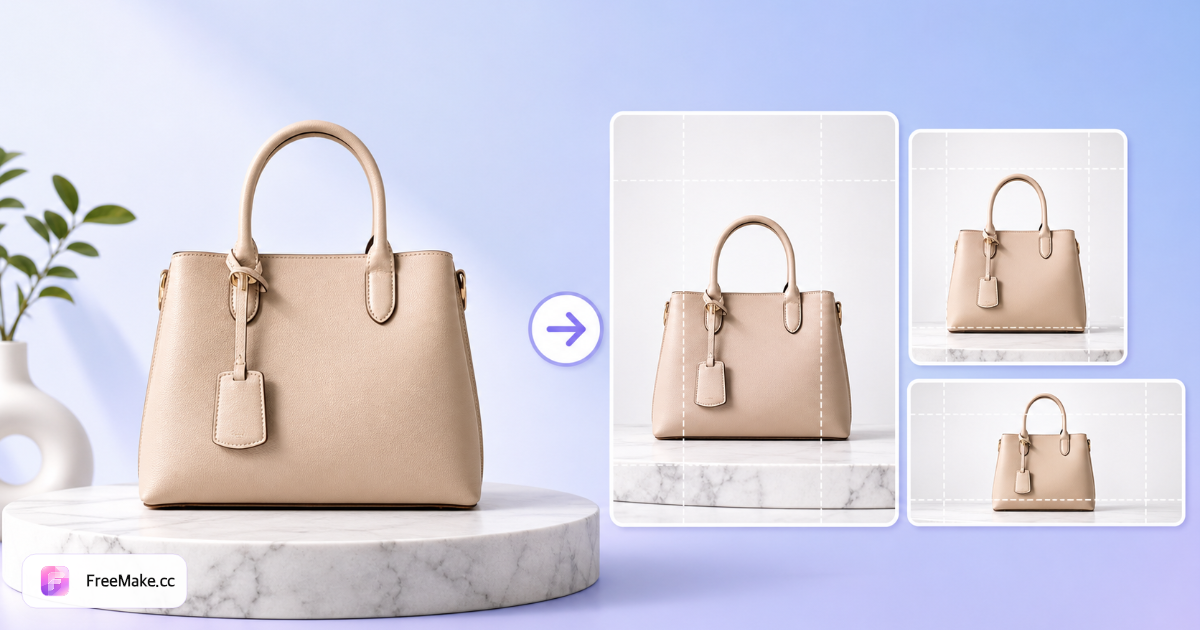
參考: Amazon 圖片要求 · Shopify 商品媒體
電商平台尺寸預設,一鍵匹配
內置 Amazon、Shopify、Etsy、eBay、TikTok Shop 預設,本地導出 listing 可用尺寸。
如何為Amazon 與電商調整圖片尺寸
像素尺寸直接影響合規與清晰度-Amazon 主圖常見2000×2000,而縮圖顯示很小。 FreeMake.cc 本地批量調整最多10 張,內建平台上架預設,無需Photoshop。
上傳上架或目錄圖片
添加PNG/JPG,批量最多10 張,適合多色號變體。盡量用最高解析度來源圖,避免放大發虛。
輸入像素或選平台預設
可選Amazon、Shopify 或自訂寬高。常見長邊≥1600 像素-先定尺寸再壓縮,避免重複損失畫質。
預覽縮放後清晰度
縮小通常較清晰;手機小圖放大可能變軟。若必須放大,可先用放大工具處理邊緣源圖。
下載並做合規校驗
導出後用合規檢查核對比例、體積與白底提示。尺寸正確僅體積超限再壓縮。
為什麼精確像素對上架很重要
尺寸不足放大發糊,過大則上傳慢且校驗失敗。瀏覽器內改尺寸讓流程更快且私密。
透過平台尺寸校驗
賣家後台會對低於最小像素的圖片報錯。一次調到規格,勝過在表格裡重複試錯。
統一供應商雜亂尺寸
批發圖尺寸不一。批次統一到模板,搜尋清單更整齊專業。
本地批量無排隊
10 張在本機處理,免帳號免上傳,適合大促前連夜鋪貨。
FreeMake.cc 比較Bulk Resize、Photopea、iLoveIMG
批量改尺寸工具快但常需上傳。 FreeMake.cc 結合平台預設、本地處理,並銜接壓縮與合規工具。
| Feature | FreeMake.cc | 批量調整照片大小 | iLoveIMG |
|---|---|---|---|
| Amazon / Shopify 預設 | Yes | 通用尺寸 | 通用尺寸 |
| 瀏覽器本地改尺寸 | Yes | 需上传 | 需上传 |
| 批量 10 張 | Yes | Yes | 免费版有限 |
| 多尺寸導出聯動 | 有專用工具 | 需另做 | 需另做 |
| 免费免注册 | Yes | 有限制 | 免費版有廣告 |
賣家常用尺寸參考
Amazon 主圖常見目標為2000×2000 正方形,商品約佔畫面85%-請以類目最新規則為準。 Shopify 尺寸靈活,但集合頁方圖更整齊。
先改尺寸再壓縮:先重度壓縮再改尺寸容易放大瑕疵。一張主圖要多渠道尺寸時,可先裁1:1 再用多尺寸導出。
- 2000×2000 px — 常見Amazon 主圖目標
- 長邊1600 px — 常見最低要求前需放大
- JPG — 相片類上架標準輸出
- PNG — 圖形與透明底縮小仍可用
改尺寸常見問題
- Amazon 商品主圖應該多大?
Amazon 建議最長邊至少 1000 像素;多數賣家使用 2000×2000 像素以獲得 HD 放大效果。本工具 Amazon 預設即為 2000×2000。
- 能批量改尺寸嗎?
可以。最多上傳 10 張,設置寬高或選擇平臺預設,處理完成後可 ZIP 打包下載。
- 改尺寸會把商品圖拉變形嗎?
開啟「鎖定比例」可保持原始寬高比,避免拉伸變形。僅在需要非等比精確像素時再關閉。
- 改尺寸時圖片會上傳嗎?
不會。處理在瀏覽器本地完成,上架圖片不會離開你的設備。
- Amazon 主圖推薦尺寸是多少?
常見為2000×2000 或長邊≥1600 像素,請以賣家後台最新規則為準。
- 縮小或放大會變得模糊嗎?
縮小通常較清晰;放大過小原圖可能發虛,可嘗試AI 放大工具。
- 能一次導出多種尺寸嗎?
可以,使用批量多尺寸匯出工具一次產生常見平台規格。
- 先調整尺寸還是先壓縮?
建議先調到目標像素,再壓縮以滿足體積限制。
從改尺寸到成功上架
圖片已改好尺寸,上傳前請完成:
- 圖片合規檢測
對新尺寸和格式運行合規檢測。
- 圖片壓縮
在不影響畫質的前提下壓縮到平台體積上限。
- 清除 EXIF 信息
批量上傳前清除 EXIF 元數據。
結果:尺寸正確、合規、加載更快的 listing 圖片。