
iPhone 球鞋棚拍 → Amazon 可用 JPG
壓縮前 · .HEIC
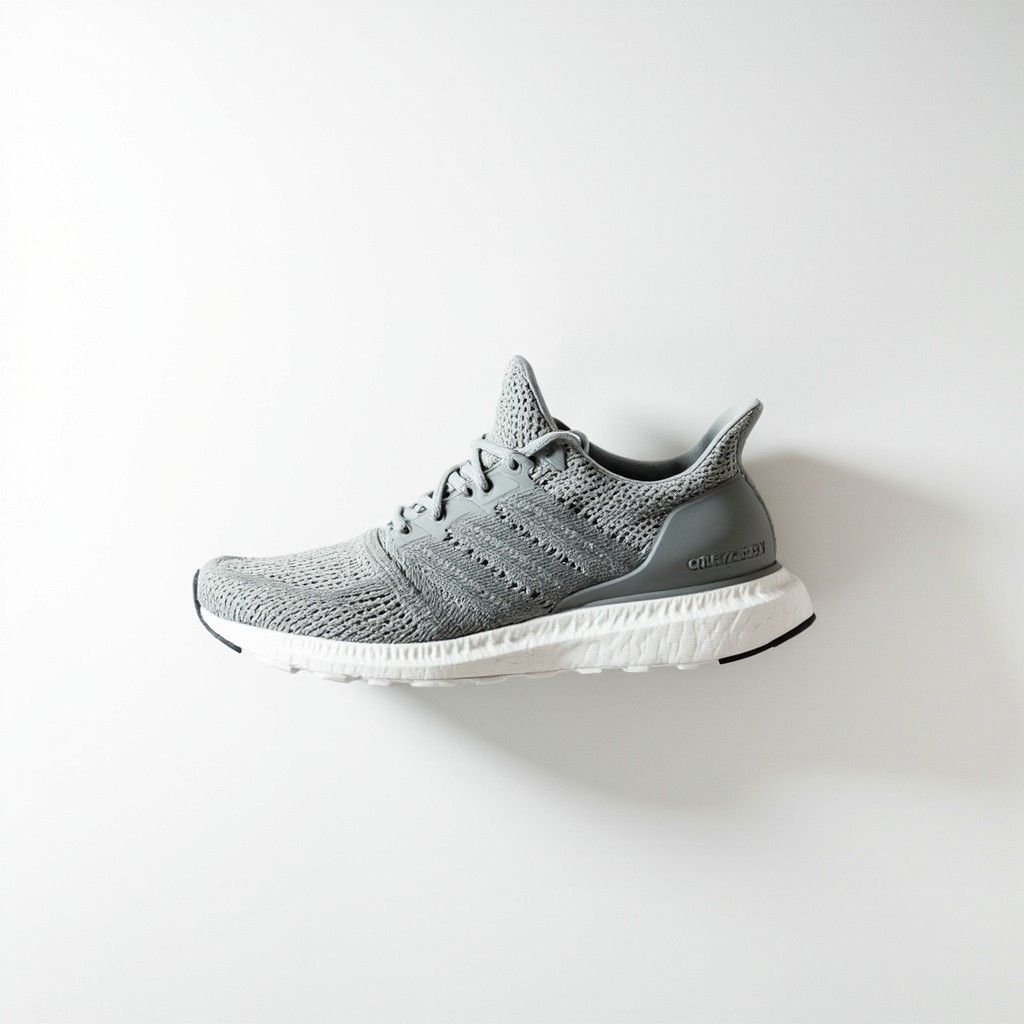
JPG 輸出 · .JPG
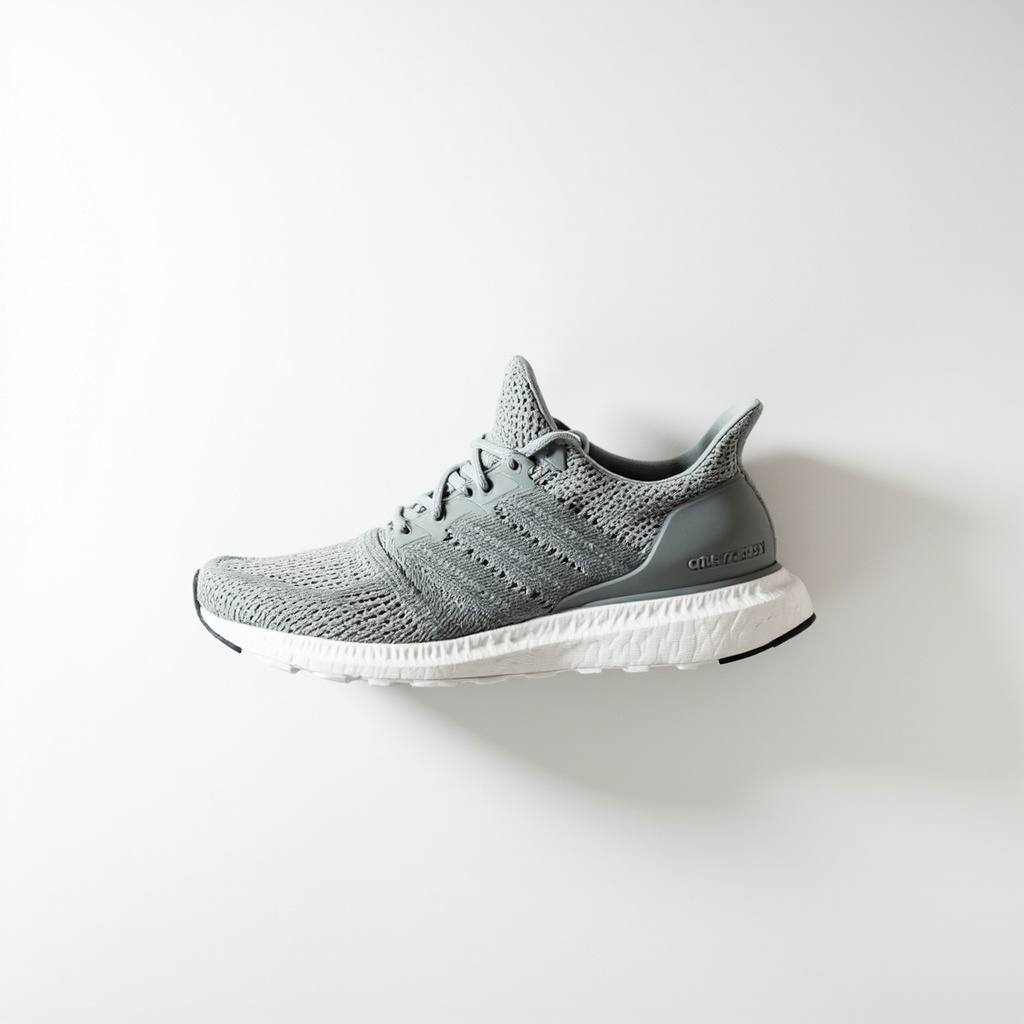
棚拍 HEIC 轉為通用 JPG——Windows 可開啟,符合平台上傳。
面向 iPhone 使用者與跨平台團隊
作者: FreeMake.cc 圖像團隊最後更新:
在瀏覽器中將 HEIC/HEIF 轉換為 JPG/JPEG,批量處理 10 張 iPhone 照片,無需上傳、無需安裝 Windows 解碼器,適用於 Mac、PC 和手機。
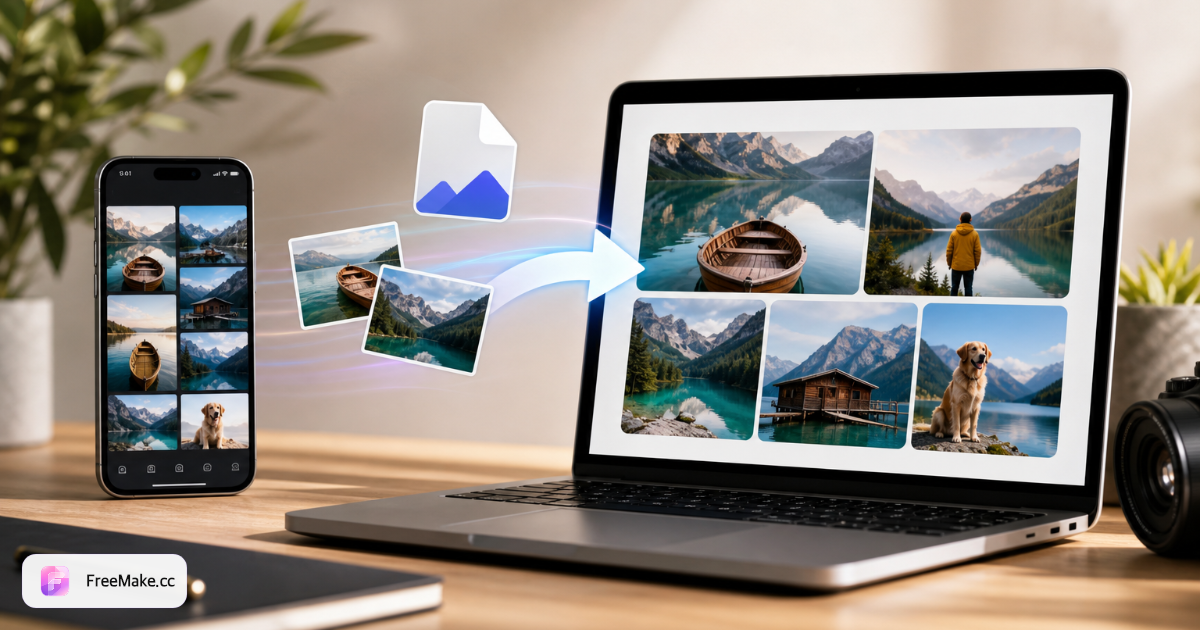
參考: Apple HEIC 介紹
iPhone HEIC 與供應商圖檔轉換前後對比——畫面一致,得到各平台通用的 JPG。
壓縮前 · .HEIC
JPG 輸出 · .JPG
棚拍 HEIC 轉為通用 JPG——Windows 可開啟,符合平台上傳。
壓縮前 · .HEIF
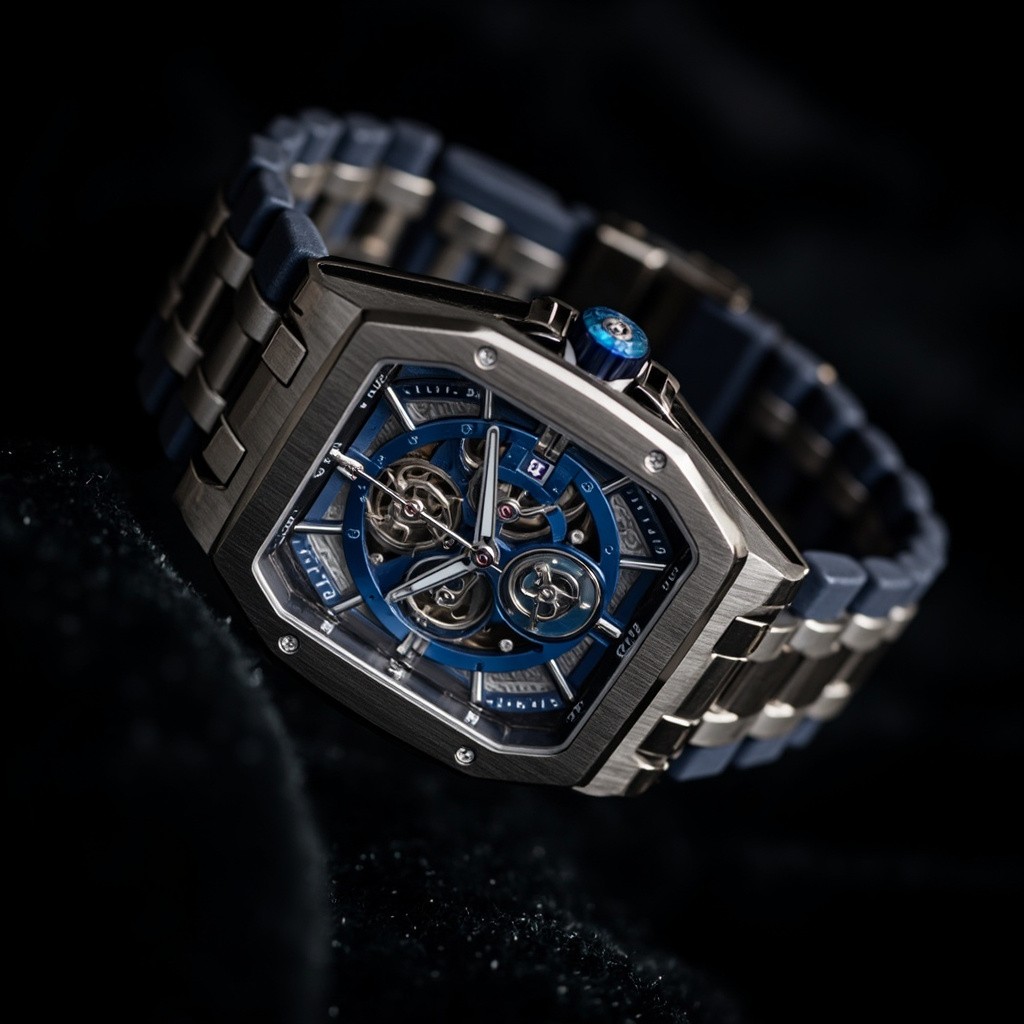
JPG 輸出 · .JPG
批量將供應商 HEIF 微距圖轉為 JPG,無需雲端上傳或受郵件附件限制。
教你如何在不上傳雲端的情況下在線將 HEIC 轉換為 JPG。FreeMake.cc 支援來自 iPhone、Mac 或 Windows 文件夾的 HEIC/HEIF,批量最多可轉換 10 張為 JPG/JPEG,並可預覽結果及下載 ZIP 檔案。免註冊、無文件大小限制,100% 瀏覽器本地處理。
從 AirDrop、郵件附件或供應商資料夾拖入 .heic。轉換在您的裝置上進行,適合在進入賣家中心或 Shopify 媒體庫之前使用。
Amazon/eBay 主圖多用 JPG;需無損邊緣或後續編輯可選 PNG。包裝色飽和的商品圖請核對顏色。
HEIC HDR 導出後色調可能略有變化,請確認膚色與品牌色。若方向不正確,請先旋轉再翻轉。
轉出的 JPG 可能仍然很大。請進行壓縮並執行合規檢查,以符合電商平台的檔案大小與像素要求。
iPhone 拍攝與 Windows 修圖混用時,格式摩擦會拖慢團隊的效率。本地 HEIC 轉換讓拍攝當天的照片能夠持續流暢地上架,無需付費桌面軟體。
平台主圖需為 JPG/PNG。導入時即時轉換,避免相機膠卷中的照片卡在批量上傳表格中。
虛擬助理可以立即打開 JPG 輸出,無需 HEIC 解碼器或雲端轉換器帳號。
預售 iPhone 樣機照片不會離開您的瀏覽器,這在辦公室拍攝原型階段時非常重要,尤其是在公開宣布之前。
倉庫 iPhone 拍攝後立即轉換為 JPG,接著鏈式調整尺寸 → 白底 → 壓縮,無需將原圖發送到雲端轉換器。
HEICtoJPG、CloudConvert 和 Zamzar 是常見的選擇,但通常需要將檔案上傳到伺服器。FreeMake.cc 在本地處理 HEIC,適合未上市的 SKU、更快的批量交接,且日常轉換不消耗積分。
| Feature | FreeMake.cc | HEICtoJPG | CloudConvert |
|---|---|---|---|
| 瀏覽器本地轉換 | Yes | Upload/server | 服务器上传 |
| HEIC / HEIF | Yes | Yes | Yes |
| JPG 與 PNG 輸出 | Yes | 多數為 JPG | 格式多樣 |
| 批量 10 張 | Yes | Limited | 付費批量 |
| 免费免注册 | Yes | Ads/limits | 免费额度 |
| Zamzar 郵件工作流程 | 瀏覽器即時 | 郵件連結等待 | 服务器排队 |
| 連結壓縮與合規 | 同站工具 | 分散 | 分散 |
了解兩種格式的差異,有助於在分享、列印與電商上架時選擇合適的格式。
HEIC 省空間但大多數平台主圖不接受。上架用 JPG 通用;需透明或無損中間稿用 PNG。
轉換後建議:改尺寸 → 白底 → 壓縮,製作 Amazon 主圖。高品質存檔可離線保留 HEIC 原檔。
攝影師混發 HEIC+JPG 時,先統一轉 JPG 再批量改尺寸。Windows 11 可選裝 HEIC 解碼,但平台與外包仍認 JPG——轉換可消除全團隊摩擦。
JPG 與 JPEG 是同一格式,擴展名 .jpg 或 .jpeg 均可。HEIF 是容器標準,.heic 是蘋果常用的擴展名。本工具將 HEIC/HEIF 轉換為通用的 JPG/JPEG 格式。
| 對比項 | HEIC | JPG |
|---|---|---|
| 檔案體積 | 更小(約 50%) | 更大 |
| 相容性 | 有限(舊設備不支援) | 通用 |
| 畫質 | 更高(16位色) | 良好(8 位色) |
| 適用場景 | iPhone 省空間儲存 | 分享與列印 |
iPhone 使用者與跨境團隊最常遇到的 HEIC 問題。
iPhone 預設拍攝 HEIC/HEIF 格式,許多 Windows 應用程式與電商平台僅支援 JPG/PNG 格式。請先進行轉換,便可正常打開與上傳。
支援常見 .heic / .heif 檔案。
上架主圖、社交分享通常選擇 JPG(檔案較小);若需要透明背景或後續設計編輯則可選擇 PNG。
最多 10 個檔案一次轉換。全部在瀏覽器本地完成,不上傳伺服器。
不一樣。轉換 100% 在瀏覽器本地完成,HEIC 檔案不會上傳到伺服器。雲端工具會把照片傳到對方伺服器;FreeMake.cc 全程本地、免費、無需帳號。
設定 → 相機 → 格式 → 選擇「兼容性最佳」(JPG)。已有的 HEIC 相簿仍需使用本工具轉換後再上傳至 Windows 電腦或電商平台。
電商平台通常要求 JPG;HEIC 雖然在 iPhone 上效率高,但不適合通用上傳。
可以。在 Windows 10/11 的 Chrome、Edge 或 Firefox 瀏覽器中打開本頁即可,無需 HEIC 解碼器、iTunes 或桌面應用程式。只需從下載資料夾或郵件中拖入 .heic 檔案,幾秒鐘內即可導出 JPG。
JPG 為 8 位色,HEIC 可存 16 位 HDR,導出時部分色調資訊會壓縮。用於上架、郵件和社交分享通常看不出差別。若需最高品質留檔,請離線保留 HEIC 原文件。
在 Safari 或 Chrome 打開本頁,從「照片」或「文件」選取最多 10 張 .heic/.heif,選擇 JPG 輸出,單張或 ZIP 下載——無需上傳到第三方雲端轉換器。