
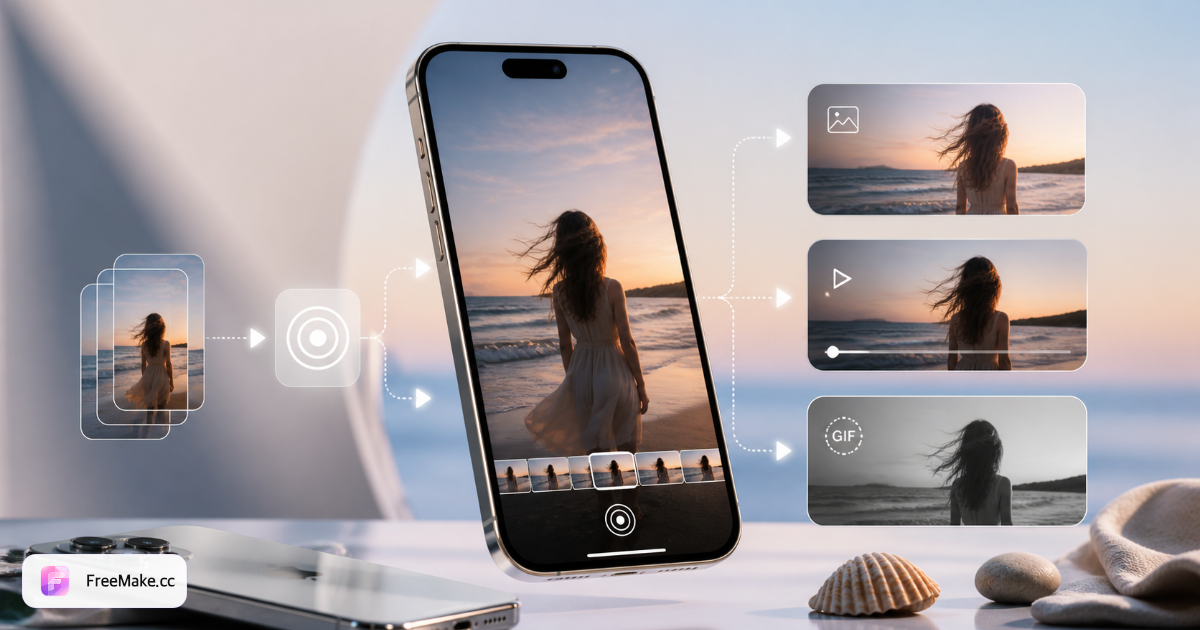
Live-Photo-Workflows auf einen Blick
| Ziel | Eingabe | Ausgabe | Bester Tool-Pfad | Hinweise |
|---|---|---|---|---|
| Video → Live Photo | MP4 / MOV-Clip | iPhone Live Photo | 3–15 s Clip | Video zu Live Photo Tool |
| Standbild → Live Photo | JPG / PNG | Bewegtes Standbild | Einzelbild + dezente Bewegung | Bild zu Live Photo Tool |
| Live Photo → GIF | Live-Photo-Datei | Animiertes GIF | Social / Web-Einbettung | Live Photo zu GIF Tool |
| Live Photo → Video | Live-Photo-Datei | MP4 | Plattformübergreifendes Teilen | Live Photo zu Video Tool |
| GIF → Live Photo | GIF-Schleife | iPhone-Hintergrundbild | Sperrbildschirm-Bewegung | GIF zu Live Photo Tool |
| Hub-Übersicht | Beliebige Live-Photo-Aufgabe | Passender Konverter | Alle Tools vergleichen | Live-Photo-Tools-Hub |
Typische Szenarien: Live-Photo-Probleme Schritt für Schritt lösen
Reiseclip als iPhone-Sperrbild-Live Photo
In der Mediathek liegt ein 30-Sekunden-Reisevideo, aber das iPhone akzeptiert es nicht als dynamisches Wallpaper. Live Photos brauchen Standbild + kurzes Video (ca. 3–15 s) — eine normale MP4 lässt sich nicht direkt als Sperrbild-Bewegung setzen.
- Clip in Fotos oder Editor auf 3–15 Sekunden kürzen — den Moment behalten (Wellen, Feuerwerk, Haustier).
- FreeMake.cc Video zu Live Photo öffnen und gekürzte MP4/MOV hochladen.
- In der Vorschau den Keyframe für das Sperrbild wählen — das ist das Standbild vor dem Gedrückthalten.
- Live-Photo-Paket laden, auf iPhone importieren, unter Einstellungen → Hintergrundbild → Neues Hintergrundbild → Live Photo setzen.
- Bei schwacher Bewegung kürzeren Clip mit deutlicherer Action probieren.
Einzelnes JPG wie Live Photo animieren
Nur Produkt- oder Porträt-Stillbild, kein Video — aber Gedrückthalten-Effekt auf iPhone (Haarbewegung, langsamer Zoom), nicht flaches JPG.
- Scharfes, zentriertes JPG/PNG — einfacher Hintergrund und gleichmäßiges Licht animieren sauberer.
- Bild zu Live Photo öffnen und Stillbild hochladen.
- Dezentes Bewegungs-Preset wählen (langsamer Zoom, Brise, Lichtdrift) — Tool koppelt kurze Schleife mit Standbild.
- Gedrückthalten-Effekt prüfen; downloaden wenn Motiv erkennbar bleibt.
- Auf iPhone importieren und in Fotos gedrückt halten; bei zu starker Bewegung ruhigeres Preset.
Live Photo im Chat nur als Still — GIF oder MP4 exportieren
Live Photos vom iPhone kommen in WhatsApp oder Slack oft als einzelnes JPG an — Messenger übertragen meist nur den Still, nicht Apples Live-Photo-Container.
- Vollständiges Live Photo vom iPhone exportieren (AirDrop, komplette Datei — nicht nur „Foto“).
- Für Web und Feeds: Live Photo zu GIF — kleiner, überall animiert.
- Für WhatsApp/Slack oder mit Ton: Live Photo zu Video → MP4 senden.
- GIF/MP4 lokal prüfen; GIFs unter ~5 MB für Chats.
- Umgekehrt (GIF → Sperrbild): GIF zu Live Photo im Hub.
GIF-Meme als iPhone-Live-Photo-Wallpaper
Gespeicherte GIF-Loops lassen sich nicht direkt als Live Photo Sperrbild importieren.
- Flüssigen Loop wählen, ideal 3–8 Sekunden; zu lange GIFs kürzen.
- GIF zu Live Photo öffnen und Datei hochladen.
- Tool erzeugt Live-Photo-kompatibles Paar; Keyframe in Vorschau prüfen.
- Herunterladen, auf iPhone importieren, als Wallpaper setzen.
- Schwarze Balken = falsches Seitenverhältnis — vorher auf quadratisch oder 9:16 zuschneiden.
Live Photos für Windows oder Android sichern
Auf Windows-Ordner kopiert werden Live Photos zu .jpg + .mov oder nur .jpg; Android kann nicht wie iPhone gedrückt halten.
- LIVE-Badge auf iPhone prüfen; AirDrop/Kabel mit allen Fotodaten.
- Für Wiedergabe überall: Live Photo zu Video → eine MP4.
- MP4 auf Windows abspielen oder auf Android teilen.
- Originale Live Photos behalten wenn Sperrbild wieder nötig — nicht nur MP4 archivieren.
- Bulk-Backup als MP4 auf NAS; für Sperrbild ausgewählte Clips erneut Video zu Live Photo.
5 Live-Photo-Fehler (und Lösungen)
Live Photo wie normales JPG behandeln
Ein Live Photo ist ein Standbild plus kurzes Video-Paar. Umbenennen oder nur die .jpg per E-Mail senden verliert die Bewegung. Exportieren Sie über einen Konverter, wenn Empfänger den vollen Effekt brauchen.
Video ist zu lang
iPhone Live Photos funktionieren am besten mit kurzen Clips — meist unter 15 Sekunden. Zuerst im Editor kürzen, dann Video zu Live Photo auf FreeMake.cc ausführen.
Erwarten, dass Android Apple Live Photos nativ öffnet
Plattformübergreifendes Teilen braucht oft MP4 oder GIF. Konvertieren Sie Live Photo zu Video für WhatsApp oder Slack; GIF für Web-Vorschauen.
Für einmalige Konvertierung eine App kaufen
Die meisten Einmal-Konvertierungen brauchen kein Abo. Browser-Tools auf FreeMake.cc handhaben Video ↔ Live Photo ↔ GIF ohne Anmeldung.
Motion Photo mit Live Photo verwechseln
Android Motion Photos und Apple Live Photos nutzen unterschiedliche Container. Passen Sie das Exportformat an das Zielgerät an — unser Hub listet jeden Konverter nach Richtung.
Live-Photo FAQ
- Was ist ein Live Photo?
- Ein Live Photo zeichnet 1,5 Sekunden vor und nach dem Auslösen auf, gespeichert als Standbild plus kurzes Video. Auf dem iPhone spielt es ab, wenn Sie das Foto gedrückt halten.
- Kann ich aus einem normalen Video ein Live Photo machen?
- Ja. Nutzen Sie das Video-zu-Live-Photo-Tool: kurzen Clip hochladen, Keyframe wählen und ein iPhone-kompatibles Live Photo herunterladen.
- Worin unterscheidet sich Live Photo von einem GIF?
- GIFs laufen endlos und funktionieren überall im Web. Live Photos sind für iPhone-Sperrbildschirm und Fotos-App optimiert — konvertieren Sie zwischen den Formaten, wenn sich Ihre Zielgruppe ändert.
- Muss ich Software installieren?
- Nein. FreeMake.cc konvertiert im Browser. Dateien werden wo möglich lokal verarbeitet; für Standard-Konvertierungen ist kein Konto nötig.
- Wie lang darf ein Live Photo sein?
- Native iPhone Live Photos sind ca. 1,5 Sekunden um den Auslöser. Aus Video: 3–15 Sekunden — längere Clips spielen auf dem Sperrbild ggf. nicht vollständig ab oder werden sehr groß.
- AirDrop zeigt nur JPG — keine Bewegung?
- Nur der Still wurde übertragen. LIVE-Badge prüfen und alle Fotodaten per AirDrop senden. Mit .mov-Komponente: Live Photo zu Video zum Prüfen und Teilen.
- Live Photos unter Windows erstellen?
- Ja — FreeMake.cc im Browser für Video, Still oder GIF, dann auf iPhone importieren. Windows setzt kein Apple-Sperrbild lokal, erzeugt aber korrekte Dateien.
- Zusammenhang Live Photo und HEIC?
- iPhone-Fotos sind oft HEIC. Live Photo = HEIC/JPEG-Still + MOV-Video. HEIC allein ist kein Live Photo — Bild zu Live Photo für Bewegung, nicht nur Extension umbenennen.
- Konvertierte Datei zu groß — verkleinern?
- Zuerst Dauer kürzen (3–5 s reichen oft). Bei GIF enger Loop; bei MP4 moderate Bitrate. Nicht mehrfach neu encodieren — jeder Durchlauf kostet Qualität oder Größe.
Kostenlose Live-Photo-Tools — ohne Anmeldung
Wählen Sie den Konverter passend zu Ihrer Eingabe. Alle Tools sind über den Live-Photo-Hub erreichbar.
Weiterführende Artikel
- Video in Live Photo auf iPhone umwandeln
iPhone setzt kein einfaches MP4 als dynamisches Sperrbild — Sie brauchen ein Live-Photo-Paar (Still + kurze Bewegung). Jeden gekürzten Clip im Browser konvertieren, dann in unter fünf Minuten in Fotos importieren.
- HEIC zu JPG Ratgeber — iPhone-Fotos reparieren, die nicht öffnen
HEIC spart Speicher auf dem iPhone, scheitert aber auf Windows-PCs, Android-Vorschau und den meisten Marktplatz-Uploads. Lokal in JPG konvertieren — kein Upload, 10 Fotos im Batch.
- HEIC-Dateien unter Windows 11 öffnen
Wenn beim Doppelklick auf ein iPhone-Foto „Windows kann diese Datei nicht öffnen“ erscheint, liegt HEIC vor — kein defektes Bild. Drei Lösungen, nach Zuverlässigkeit für Teams sortiert.