
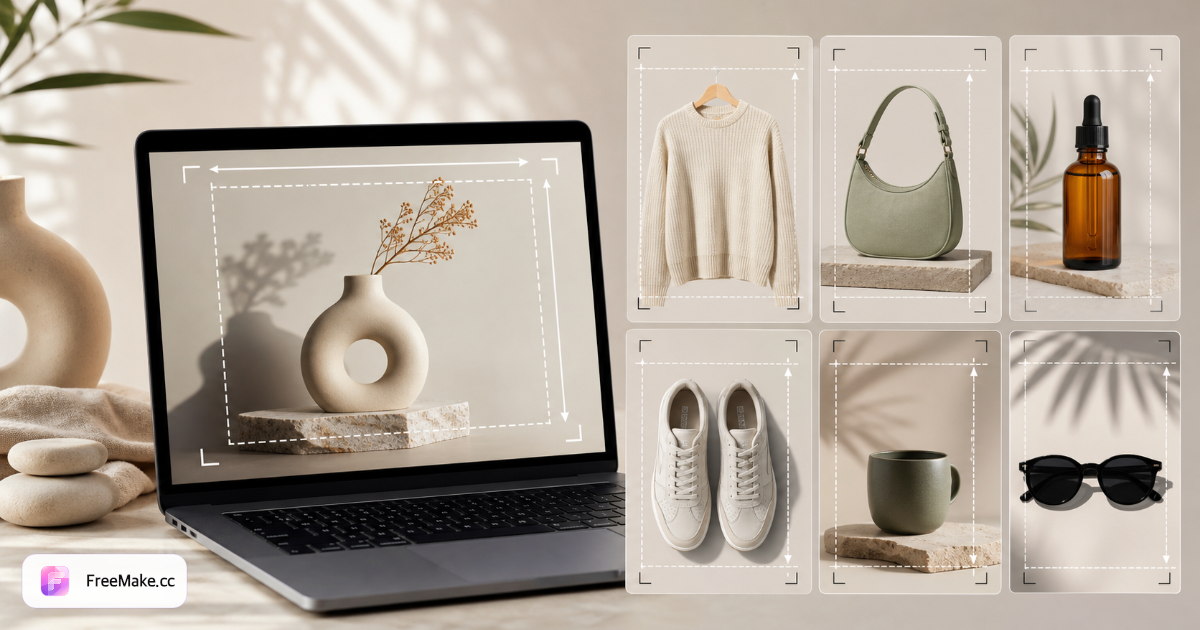
Shopify-Bildgrößen auf einen Blick
| Bildtyp | Minimum | Empfohlen | Seitenverhältnis | Format |
|---|---|---|---|---|
| Produktbild | 800×800px | 2048×2048px | 1:1 | JPEG, PNG, WebP |
| Collection-Banner | 1200×400px | 1200×400px | 3:1 | JPEG, PNG |
| Slideshow-Hero | 1200×600px | 1920×900px | ~2,13:1 | JPEG, PNG |
| Blog-Beitragsbild | 1200×630px | 1200×630px | ~1,91:1 | JPEG, PNG |
Shop-Szenarien: Shopify-fertige Bilder ohne Rätselraten
Lieferantenfotos wirken auf Retina-Displays weich
600×600 JPEGs von der Fabrik — Shopify akzeptiert, aber Raster und Zoom wirken auf modernen Phones unscharf.
- Pixelbreite prüfen — unter 800px lieber neu fotografieren.
- Sauberes 1:1 Produktframing, Export 2048×2048 JPEG.
- Leicht komprimieren, sinnvolle Dateigröße anstreben.
- Medien im Produkt-Admin ersetzen, mobil prüfen.
Collection-Grid wirkt ungleichmäßig
Portrait und Quadrat mischen sich — Themes wie Dawn skalieren unterschiedlich, Letterboxing entsteht.
- Katalog-Thumbnails (1:1) von Marketing-Bannern (3:1) trennen.
- Produktshots vor Upload batchweise quadratisch croppen.
- Collection-Banner nur 1200×400 (oder Theme-Spec).
- Collection-Seite aktualisieren, Tablet-Breakpoints prüfen.
Theme-Speed sinkt nach Katalog-Update
Neue 2048×2048 Studio-Exports mit 3–5 MB — Lighthouse meldet LCP trotz korrekter Maße.
- 2048px Kantenlänge behalten.
- Lokale Kompression pro Hero-Produkt-JPEG.
- Eine Produkt-URL in PageSpeed testen.
- Gleiches Export-Preset auf den Katalog anwenden.
Häufige Shopify-Bildfehler
Kleine Lieferantenfotos hochladen
Unter 800px wirkt auf Retina-Displays weich. Hochskalieren oder neu fotografieren, dann auf 2048×2048 für scharfe Produktseiten skalieren.
Inkonsistente Seitenverhältnisse in einer Collection
Gemischte Verhältnisse zerstören Grid-Layouts. Auf 1:1 für Katalog-Thumbnails zuschneiden und separate Banner für Hero-Slots nutzen.
Übergroße Dateien verlangsamen Theme-Ladezeit
2048px-JPEGs können trotzdem mehrere MB sein. Nach dem Skalieren komprimieren für gesunde Core Web Vitals.
Unruhige Hintergründe bei Katalogaufnahmen
Saubere Produktfreisteller konvertieren besser. Weißhintergrund oder Hintergrundentfernung vor Veröffentlichung.
Eine Master-Datei für jeden Slot
2048×2048 in Banner gestreckt verwischt Text. Pro Slot separat exportieren — siehe Tabelle oben.
FAQ: Shopify-Bildgrößen
- Was ist die beste Shopify-Produktbildgröße?
- Shopify empfiehlt quadratische Produktmedien bis 2048×2048 px — scharf auf Desktop und Mobil, kompatibel mit den meisten Themes.
- Unterstützt Shopify WebP?
- Ja für Produktmedien in vielen Themes. JPEG bleibt das sicherste plattformübergreifende Format.
- Wie behebe ich langsame Produktseiten?
- Auf erforderliche Abmessungen skalieren, JPEGs komprimieren und keine 5-MB+-Originale hochladen.
- Welche Größe für Collection-Banner?
- 1200×400px ist für viele Themes sicher. Theme-Doku prüfen — manche Slideshows wollen 1920×900px.
- Quadrat oder Portrait für Produktbilder?
- 1:1 hält Grids konsistent. Portrait nur in Slots, die es erwarten.
- Schaden große Bilder dem Shopify-SEO?
- Page Speed zählt. Richtige Maße plus vernünftiges Gewicht helfen Core Web Vitals mehr als Extra-Megapixel.
Shopify-fertige Bilder exportieren
FreeMake.cc-Tools lokal im Browser — Dateien verlassen niemals Ihr Gerät.
Weiterführende Artikel
- Amazon Bildgrößen-Leitfaden 2026
Alle Amazon-Bildanforderungen an einem Ort — mit kostenlosen Browser-Tools zum Skalieren, Prüfen und Komprimieren vor dem Upload.
- GPT Image 2 kostenlos online — Guide ohne Anmeldung (2026)
GPT Image 2 kostenlos auf FreeMake.cc ohne ChatGPT Plus oder Anmeldung. Prompt-Tipps, Limits und wann Sie das Modell für Text-im-Bild und Packshots wechseln.
- Die 10 besten kostenlosen KI-Bildgeneratoren im Jahr 2026 (Rangliste und Vergleich)
Ein ehrlicher Vergleich der besten kostenlosen KI-Bildgeneratoren im Jahr 2026 – GPT Image 2, Gemini 3, Qwen Image 2.0, Seedream 4.5, Flux 2 und mehr. Bei.