
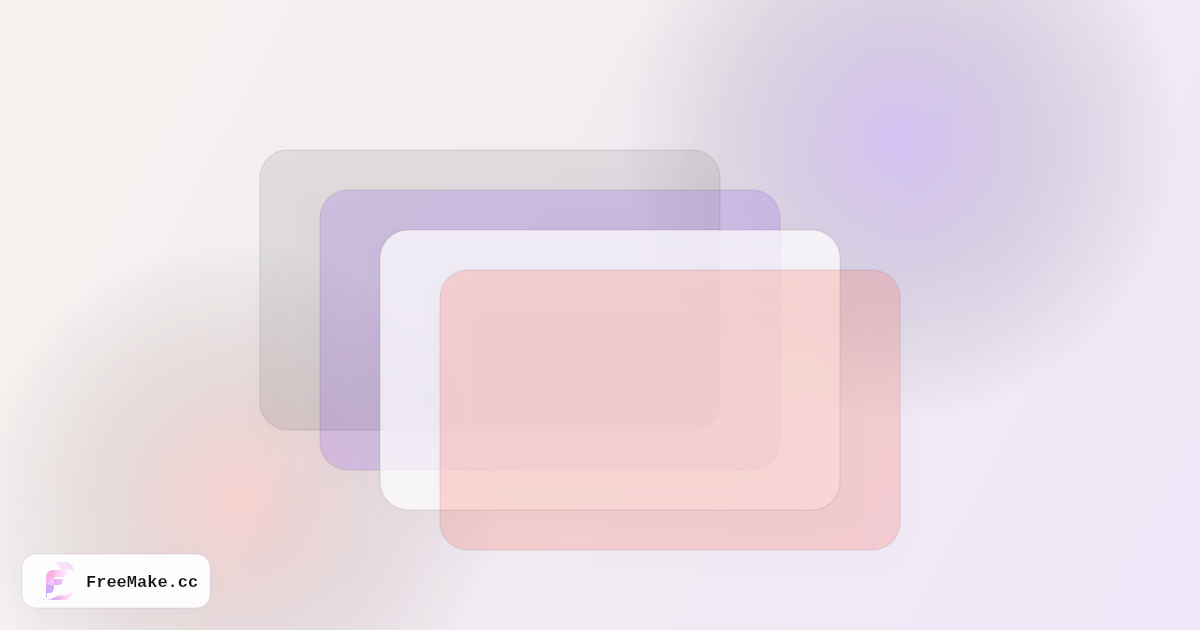
Figma 可以把海報、商品圖或截圖當成一張鎖死的圖片放進去。它不能鑽進這個文件,把標題、產品和背景分開挪動。圖層拆分做的就是這件事:幾張透明 PNG,按原圖的順序疊在一起,這樣你才能在 Figma 裡挪文字、改一個形狀的顏色,或藏起背景。
需要這些 PNG 時,打開 圖片拆圖層。這是 AI 工具。它會上傳圖片,並且消耗額度。它不是本地瀏覽器小工具,也不能只靠每日生圖額度。跑之前先看下面的額度說明。
如果只要等分小塊——Instagram 九宮格、分鏡切片——用 在線切圖。網格切分不是圖層堆疊。
「給 Figma 的圖層」是什麼意思
一份能用的匯入,是一組 PNG:
- 畫布尺寸和原圖一致,空白處是透明像素。
- 前景(產品、標題、角標、人物)和背景分開。
- 拖進同一個 Figma 畫框後疊在一起,不用逐張對位置。
然後在 Figma 裡改:換文案、換顏色、單獨導出某一層,或重做版式。拆分是起點,不是一套組件庫。給圖層起名、裁掉多餘、有時重畫被模型粘在一起的部分,都算正常。
這和「去掉背景、只留一個主體」不是一回事。一次摳圖是一張 PNG。圖層拆分的目標是多張 PNG。只需要主體透明底時,去除背景 更短。
AI 圖層拆分和九宮格切圖
| 圖片拆圖層 | 在線切圖 | |
|---|---|---|
| 你得到什麼 | 可疊放、可編輯的透明 PNG | 從同一張圖切出的等分小塊 |
| 適合 | 要在 Figma 裡重新疊放的海報、商品圖、界面截圖 | 九宮格、聯絡表、切開的橫幅 |
| 怎麼運行 | 上傳,AI 分離,需要登錄 | 瀏覽器裡本地切網格 |
| 額度 | 付費額度或註冊贈送額度。不是單獨靠每日生圖額度 | 本地工具,不消耗生圖額度 |
| 它不是 | 一格一格的方塊 | 帶透明通道的獨立物件 |
頁面上的位置才是重點、每一塊都該保持普通圖片時,用網格。物體互相重疊、你要移動或重新上色時,用 AI 圖層。
不要把海報丟進切圖工具,還指望得到 Figma 圖層。你得到的是同一張平面圖的切片。也不要把九宮格需求丟進 AI 拆分,還指望得到整齊方格。
什麼樣的原圖比較好拆
模型分開它看得清的東西。給它一張清楚的原圖:
- 海報或廣告:主體、背景、少量文字或角標是分開的。
- 商品圖擺在簡單場景裡,產品應當能從場景上抬起來。
- 分辨率夠看清邊緣。截圖的截圖會把文字和背景焊在一起。
- 不要太擠。十張疊在一起的貼紙會糊成髒圖層。兩三組到五組視覺塊更合適。
難例:頭髮貼著複雜背景、淺天上的白字、壓縮很重、以及 Figma 自己的截圖(像素套像素)。仍然可以拆,但要準備清理。
壓平的 JPG 和 PNG 都能當輸入。給 Figma 的輸出要用 PNG,透明才留得住。JPG 存不了透明圖層。
步驟:選擇 2–8 層
- 打開 圖片拆圖層。
- 登錄。工具在運行前會檢查額度。
- 上傳海報或商品圖。這一步會把文件送去 AI 處理,不會只留在你的設備上。
- 層數設為 2 到 8。普通海報先從 4 層開始(背景、主體、標題、其餘)。層數越多,分得越細,消耗的額度也越高,因為每一層都算在這次運行裡。
- 開始拆分,等待 PNG 堆疊。
- 下載圖層。原圖留在旁邊,方便對對齊。
標題和產品粘在一起時,提高層數再跑一次,或拆完後在 Figma 裡手工處理標題。一個物件被打成碎片時,把層數降低。
額度,照實說
圖層拆分不是「只靠每日額度」的工具,也不是本地轉換。
- 圖片會上傳後再拆。
- 必須登錄。
- 每次運行消耗付費額度或註冊贈送額度。能支付這個工具的,是這份付費與贈送餘額。
- FreeMake.cc 的每日額度用於登錄後的普通 AI 生圖。不要因為首頁寫著永久免費生圖,就以為圖層拆分包含在那份每日額度裡。
- 費用隨你選的層數變化(2–8)。確認前看工作臺裡的額度提示。
站上的本地工具——GIF 與 Live Photo 轉換、網格 切圖——不走這份額度。不要把那些說法套到圖層拆分上。
工具頁本身公開。誰都可以閱讀。只有生成這一步才要求登錄並消耗額度。
在 Figma 裡整理
- 按原圖尺寸建一個畫框。
- 把每張 PNG 拖進這個畫框。如果文件共用原圖畫布,它們應當疊在原位。不要只縮放其中一層。
- 從後往前起名:背景、照片、產品、標題、角標。
- 隱藏背景層,確認前景 PNG 真的是透明的。
- 處理常見殘留:頭髮邊緣的光暈、文字帶上的陰影、袖子上粘著的背景。遮罩或重畫。主體已經差不多、其餘堆疊不對時,可以用 去除背景 再處理那一層。
- 文字必須能編輯時,用真正的 Figma 文本替換烤進圖片裡的字。圖像裡的字仍然是像素。
- 導出畫框,或導出你改過的單層。
只裁一張 PNG,對齊就會漂。堆疊看起來正確之前,保留完整畫布,再裁畫框。
相關流程
常見問題
- ### 九宮格切圖和給 Figma 的圖層是一回事嗎?
- 不是。在線切圖 切等分小塊。圖片拆圖層 做出可以疊放、編輯的透明 PNG。
- 應該要幾層?
- 2 到 8 層。海報從 4 層開始比較穩。只有不同物件仍然粘在一起時,再提高層數。
- 圖層拆分走每日免費額度嗎?
- 不走。它上傳圖片,並消耗付費額度或註冊贈送額度。每日額度用於普通 AI 生圖,不用於這次拆分。
- 需要賬號嗎?
- 拆分運行前需要。閱讀這篇說明、打開工具頁,並不等於已經在生成。
- PNG 在 Figma 裡能對齊嗎?
- 它們應按原圖畫布對齊。放進同一個畫框,不要單縮放某一層。然後起名、加遮罩,並替換烤進去的文字。
- 能全程留在自己的設備上嗎?
- 這個工具不能。拆分會上傳文件。要在本地切成小塊,用網格切圖。簡單背景上只要一個主體時,去除背景 是瀏覽器裡的本地色鍵摳圖,適合純色棚拍背景,不是髮絲級蒙版。
相關閱讀
- 一個免費、每日免費額度的 GPT Image 2 生圖+圖片編輯工具網站,到底能幫你做什麼?
FreeMake.cc 把 GPT Image 2 AI 生圖、AI 修圖與 40+ 線上圖片工具放在一個免費工作台——每日免費額度、瀏覽器即用。電商主圖、場景圖、模特圖、壓縮轉換一次搞定。
- 2026 年 10 款最佳免費 AI 生圖工具對比
對比 2026 年主流免費 AI 生圖:GPT Image 2、Gemini 3、Qwen、Seedream、Flux 2。FreeMake.cc 永久免費,登入後可用每日額度。
- Amazon 圖片尺寸指南 2026
Amazon 圖片規格一網打盡 — 配合免費瀏覽器工具,讓您在上傳前輕鬆調整尺寸、檢測與壓縮。