
iPhone-Sneaker-Studio → Amazon-taugliches JPG
Vorher · .HEIC
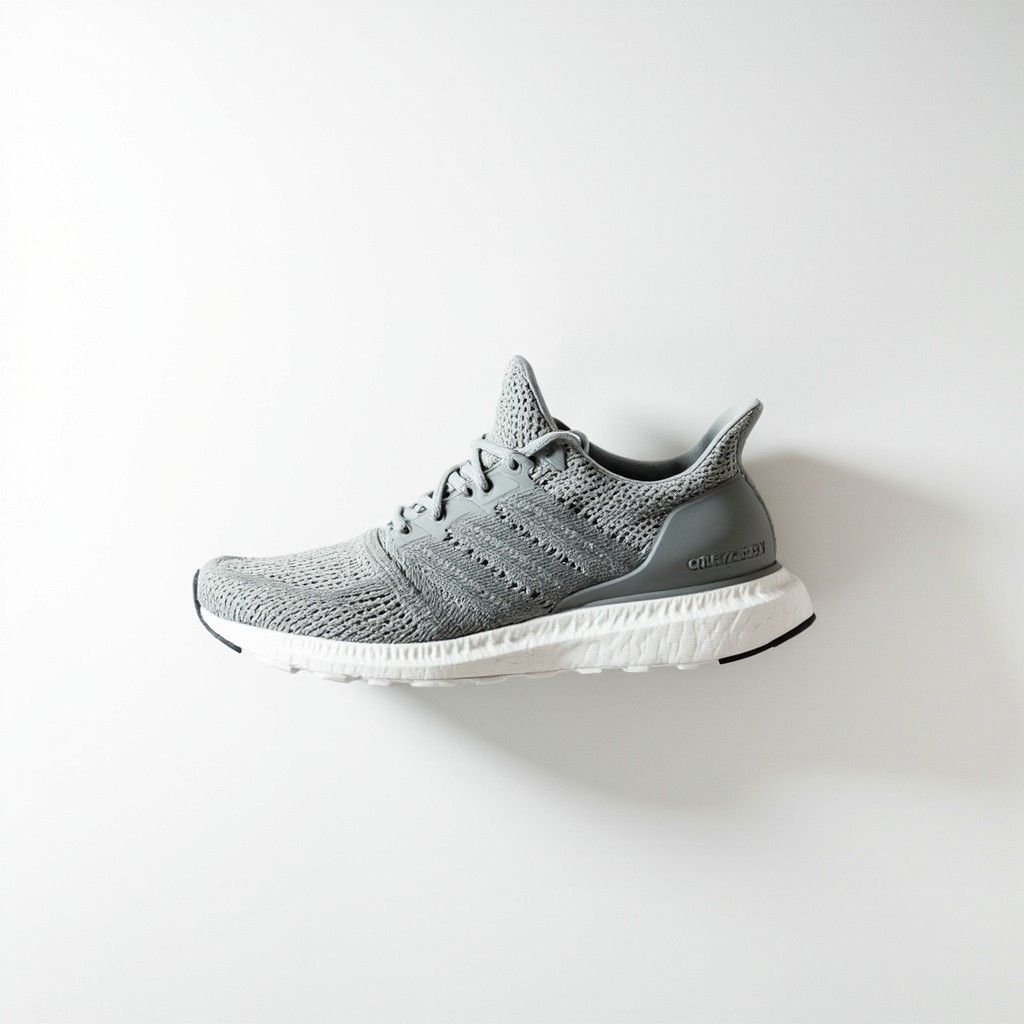
JPG-Ausgabe · .JPG
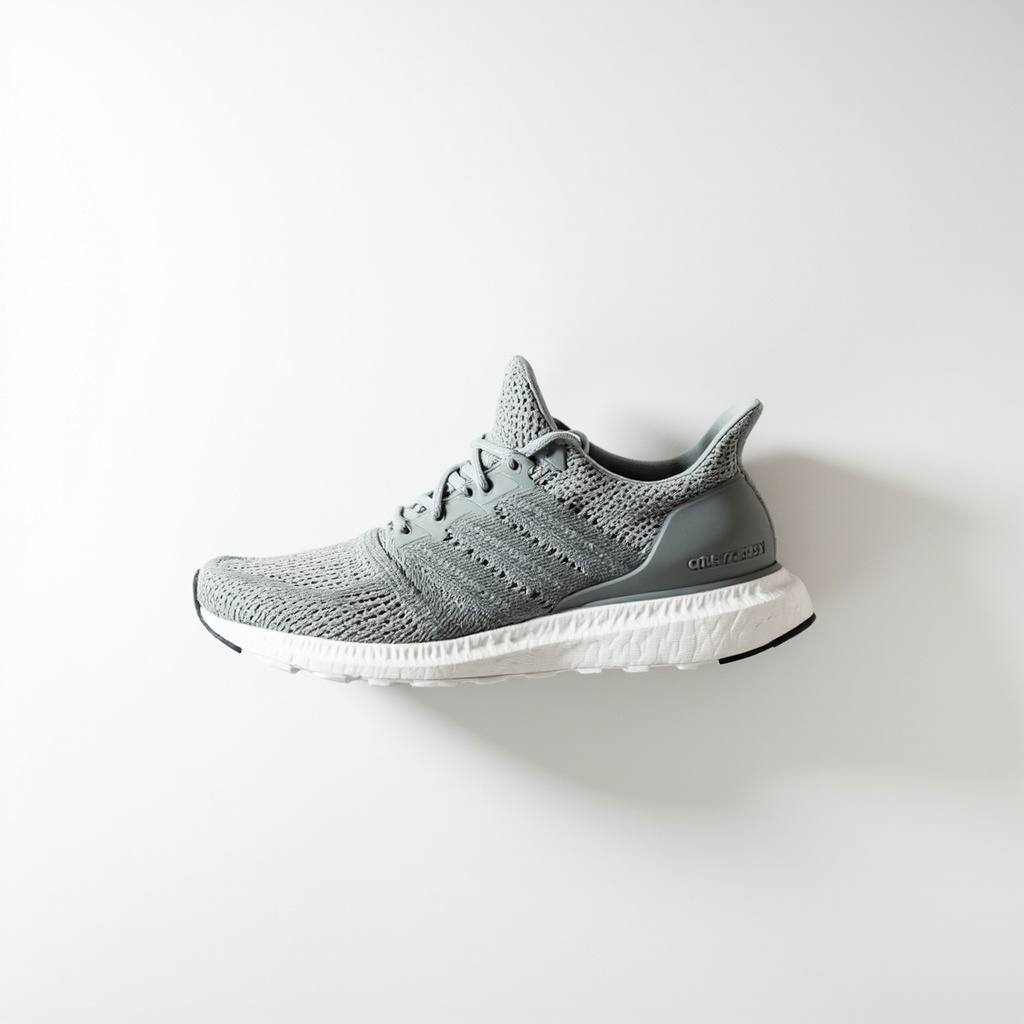
Studio-HEIC vom iPhone wird zu universellem JPG — öffnet unter Windows und besteht Marktplatz-Upload.
Für iPhone-Nutzer & Cross-Plattform-Teams
Autor: FreeMake.cc Imaging-TeamZuletzt aktualisiert:
HEIC oder HEIF im Browser in JPG/JPEG konvertieren — 10 iPhone-Fotos im Batch, kein Upload, kein Windows-Codec nötig. Funktioniert auf Mac, PC und Mobilgeräten.
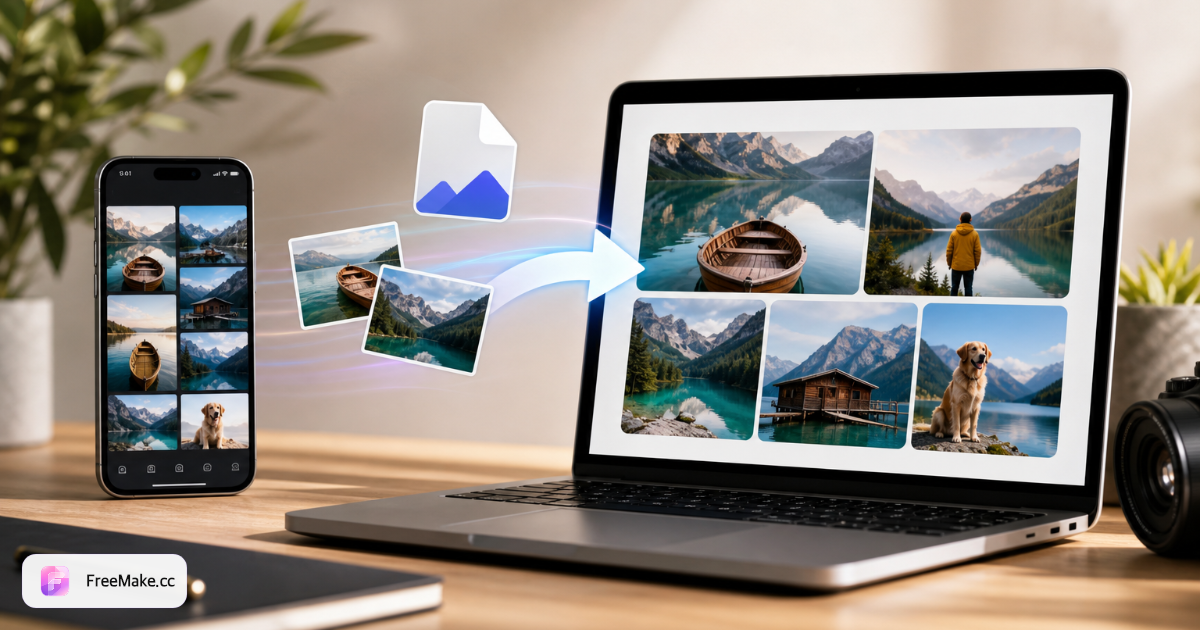
Referenzen: Apple HEIC-Übersicht
Vorher/Nachher von iPhone-HEIC und Lieferanten-Rollen — gleiches Bild, universelles JPG für jeden Marktplatz.
Vorher · .HEIC
JPG-Ausgabe · .JPG
Studio-HEIC vom iPhone wird zu universellem JPG — öffnet unter Windows und besteht Marktplatz-Upload.
Vorher · .HEIF
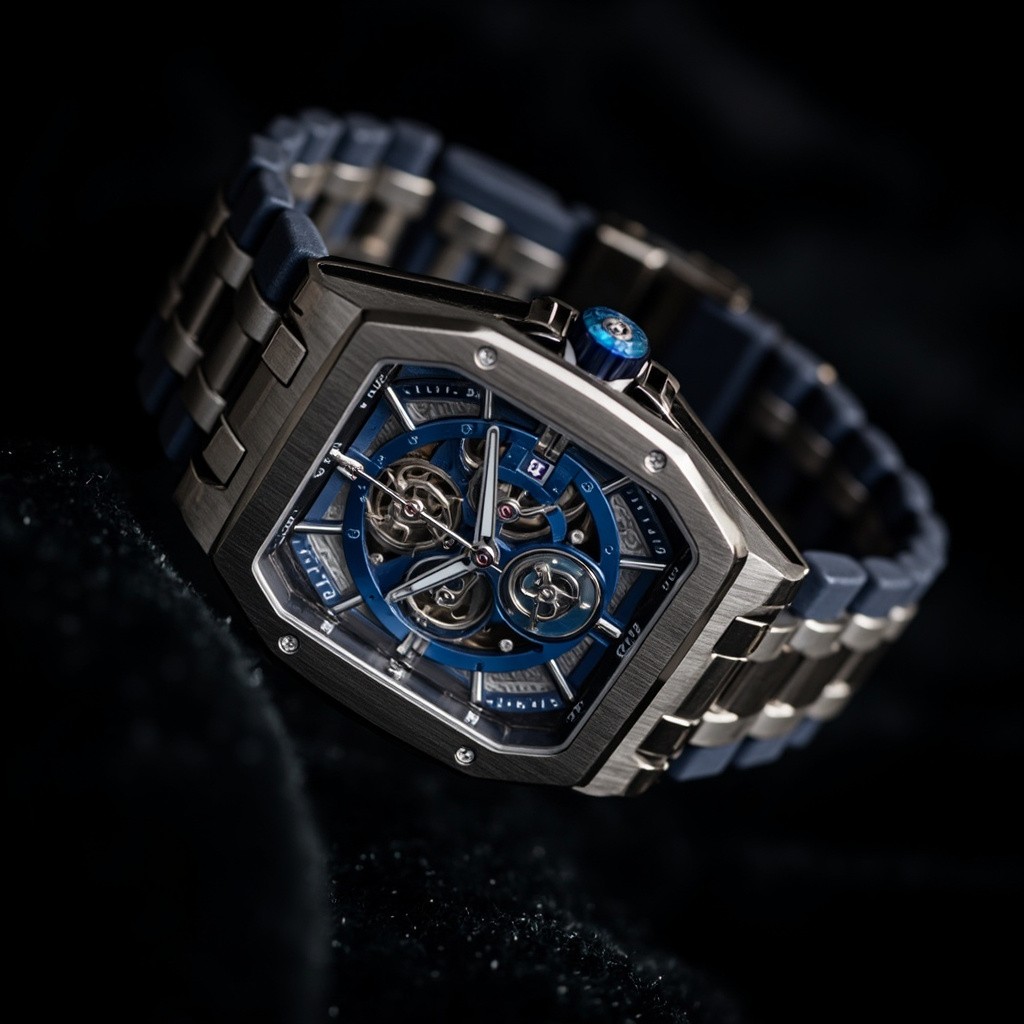
JPG-Ausgabe · .JPG
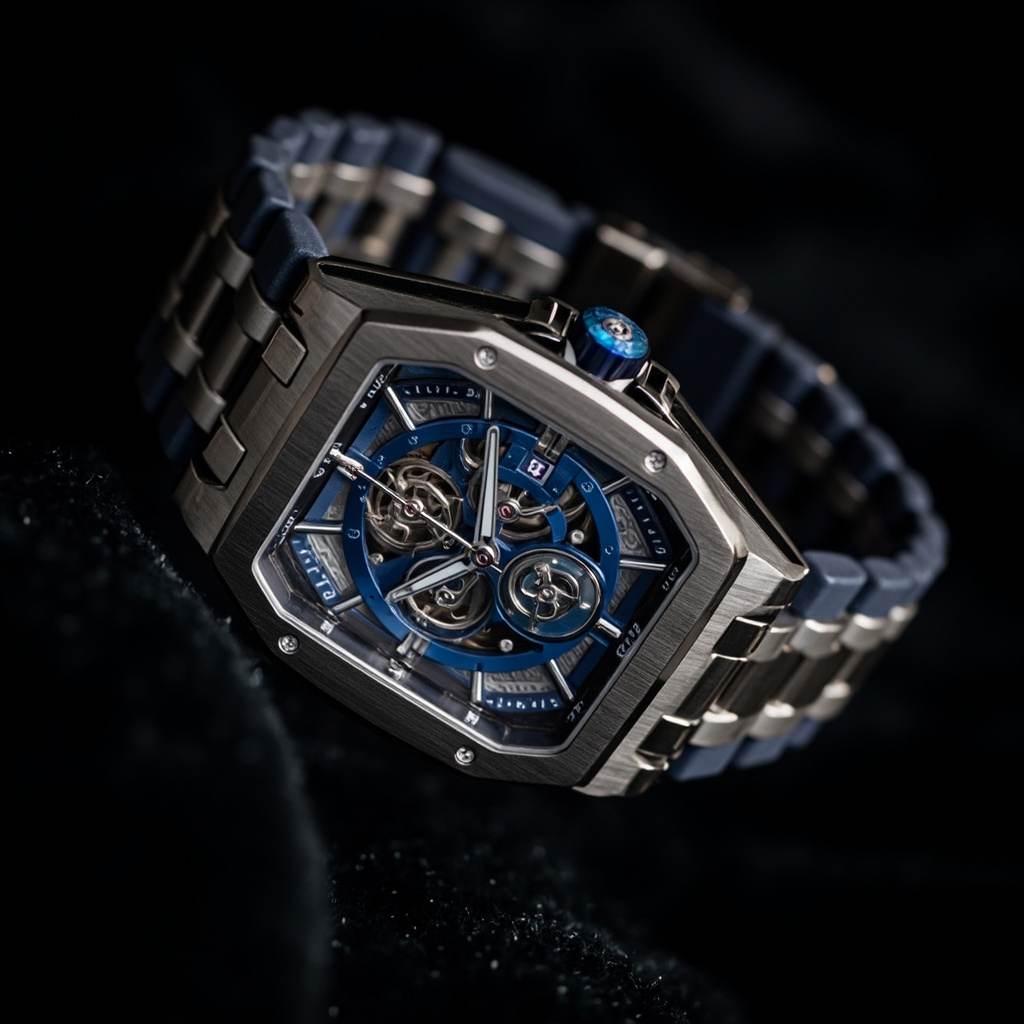
Lieferanten-HEIF-Makros stapelweise in JPG konvertieren — ohne Cloud oder E-Mail-Anhangslimits.
HEIC kostenlos online in JPG konvertieren, ohne Upload auf einen Cloud-Server. FreeMake.cc akzeptiert HEIC und HEIF vom iPhone, Mac oder Windows-Ordnern — bis zu 10 Fotos im Batch zu JPG oder JPEG, Vorschau und ZIP-Export. Kein Konto, kein Größenlimit, 100 % browser-lokal.
.heic-Fotos per AirDrop, E-Mail-Anhang oder Lieferantenordner ziehen. Konvertierung auf Ihrem Gerät — ideal vor Seller Central oder Shopify-Mediathek.
JPG ist Standard für Amazon- und eBay-Listings; PNG bei verlustfreien Kanten vor weiterer Bearbeitung. Farbgenauigkeit bei Produkten mit satten Verpackungen in der Vorschau prüfen.
HEIC-HDR-Töne können beim Export leicht verschieben — Hauttöne und Markenfarben vor Batch-Download bestätigen. Bei ignorierten Orientierungs-Metadaten zuerst drehen/spiegeln.
Konvertierte JPGs können groß sein. Komprimieren und Compliance-Checker nutzen, um Marktplatz-MB- und Pixelregeln vor Veröffentlichung zu erfüllen.
Format-Reibung bremst Teams, die iPhone-Fotografie mit Windows-Katalogtools mischen. Lokale HEIC-Konvertierung hält Shoot-Day-Fotos in Bewegung — ohne kostenpflichtige Desktop-Software.
Marktplätze erwarten JPG/PNG-Heros. Konvertierung beim Import verhindert, dass die Hälfte Ihrer Kamerarolle Bulk-Upload-Tabellen blockiert.
Virtuelle Assistenten auf PCs öffnen JPG-Ausgaben sofort — kein HEIC-Codec-Paket oder Cloud-Konverter-Konto nötig.
Pre-Launch-iPhone-Schnappschüsse verlassen nie Ihren Browser — wichtig bei Prototyp-Shootings im Büro vor der Ankündigung.
Im Lager mit dem iPhone fotografieren, vor Ort in JPG konvertieren, dann Skalieren → weißer Hintergrund → komprimieren — ohne E-Mail an Cloud-Konverter.
HEICtoJPG, CloudConvert und Zamzar sind beliebt, laden Dateien aber meist auf ihre Server hoch. FreeMake.cc verarbeitet HEIC lokal — besser für unveröffentlichte SKUs, schnellere Batch-Übergaben und lokale Konvertierung verbraucht keine Credits.
| Funktion | FreeMake.cc | HEICtoJPG | CloudConvert |
|---|---|---|---|
| Lokale Browser-Konvertierung | Ja | Upload/Server | Server-Upload |
| HEIC & HEIF Eingabe | Ja | Ja | Ja |
| JPG & PNG Ausgabe | Ja | Meist JPG | Viele Formate |
| Batch 10 Fotos | Ja | Begrenzt | Bulk kostenpflichtig |
| Kostenlos ohne Konto | Ja | Werbung/Limits | Free-Tier-Limits |
| Zamzar / E-Mail-Workflow | Sofort im Browser | E-Mail-Link-Wartezeit | Server-Warteschlange |
| Verknüpfte Komprimierung & Compliance | Ja — gleiche Seite | Separate Tools | Separate Tools |
Wann HEIC behalten und wann konvertieren — das hilft beim richtigen Format für Teilen, Druck und Marktplatz-Uploads.
HEIC (High Efficiency Image Container) speichert iPhone-Fotos effizient, wird aber für die meisten Marktplatz-Hero-Uploads nicht akzeptiert. Für universelle Kompatibilität zu JPG konvertieren; PNG bei Transparenz oder verlustfreien Zwischenschritten.
Nach der Konvertierung Skalieren → weißer Hintergrund → komprimieren für Amazon-fertige Heros. Original-HEIC-Archive offline behalten für maximale Qualität bei späterer Bearbeitung.
Bei gemischten Ordnern von Fotografen (HEIC + JPG) zuerst HEIC-Konvertierung, damit alle Assets im gleichen Format vor Batch-Skalierung landen. Windows 11 hat optionale HEIC-Codecs, Marktplätze und VAs erwarten aber weiter JPG — Konvertierung entfernt Reibung im ganzen Team.
JPG und JPEG sind dasselbe Format — beide nutzen .jpg oder .jpeg. HEIF ist der Container-Standard; .heic ist Apples gängige Dateiendung. Dieses Tool konvertiert HEIC- und HEIF-Eingaben in universelles JPG/JPEG.
| Merkmal | HEIC | JPG |
|---|---|---|
| Dateigröße | Kleiner (~50 %) | Größer |
| Kompatibilität | Begrenzt (ältere Geräte) | Universal |
| Qualität | Höher (16-Bit-Farbe) | Gut (8-Bit-Farbe) |
| Am besten für | iPhone-Speicher sparen | Teilen & Drucken |
Vertiefende Guides und kuratierte Tool-Sammlungen zu diesem Workflow.
Die wichtigsten HEIC-Fragen von iPhone-Nutzern und globalen Teams.
iPhones speichern oft HEIC/HEIF. Viele Windows-Apps und Marktplätze erwarten JPG/PNG — zuerst konvertieren.
Ja, für gängige .heic / .heif aus iPhone-Kamera oder Dateien-Export.
JPG für Listings und Teilen (kleiner). PNG bei Transparenz oder Design-Workflows.
Bis zu 10 Dateien pro Durchlauf. Alles lokal — nichts wird hochgeladen.
Nein. Die Konvertierung läuft zu 100 % in Ihrem Browser — HEIC-Dateien verlassen Ihr Gerät nicht. Cloud-Tools laden Fotos auf fremde Server hoch; FreeMake.cc bleibt lokal, kostenlos und ohne Konto.
Komprimieren für Marktplatz-MB-Limits, dann Compliance-Check für Pixelregeln.
Auf dem iPhone: Einstellungen → Kamera → Formate → „Maximale Kompatibilität“ (JPG) wählen. Bestehende HEIC-Rollen müssen weiter konvertiert werden — dieses Tool nutzen, bevor Sie auf Windows-PCs oder Marktplätze hochladen.
Marktplätze verlangen meist JPG. HEIC ist auf dem iPhone effizient, aber nicht universell für Uploads.
Ja — HEIC → JPG → weißer Hintergrund → komprimieren ist eine gängige Verkäufer-Kette. Detailseiten-Storytelling-Bilder können Sie nach dem Hero mit dem Produktdetail-Generator erstellen.
Ja. FreeMake.cc läuft in Chrome, Edge oder Firefox unter Windows 10/11 — kein HEIC-Codec, iTunes oder Desktop-App nötig. .heic-Dateien aus Downloads oder E-Mail ziehen und in Sekunden als JPG exportieren.
JPG nutzt 8-Bit-Farbe, HEIC kann 16-Bit-HDR speichern — beim Export gehen Töne verloren. Für Listings, E-Mail und Social Media ist der Unterschied meist unsichtbar. Original-HEIC offline aufbewahren, wenn Sie maximale Qualität für spätere Bearbeitung brauchen.
Auf Mac oder iPhone diese Seite in Safari oder Chrome öffnen, bis zu 10 .heic/.heif-Dateien aus Fotos oder Dateien wählen, JPG-Ausgabe wählen und einzeln oder als ZIP herunterladen — kein iCloud-Upload an Drittanbieter-Konverter.
Ihre iPhone-Fotos sind jetzt JPG. Bereiten Sie sie für Listings vor:
Große Exporte komprimieren für schnellere Shop-Ladezeiten.
In einem Batch auf Marktplatz-Pixelanforderungen skalieren.
Format, Abmessungen und Hintergrund vor dem Upload validieren.
Ergebnis: iPhone-Fotos konvertiert und listing-bereit.
Entdecken Sie weitere browserbasierte Tools auf FreeMake.cc—alle verlinkt für einen schnellen Zugriff.