
Für Nutzer, die .ai-Dateien für Adobe-Illustrator-Workflows benötigen
PNG/JPG zu AI – kostenlos
Autor: FreeMake.cc Imaging-TeamZuletzt aktualisiert:
Illustrator-8-kompatibles EPS als .ai gespeichert
- Bitmaps zu Vektorpfaden vektorisieren
- Batch bis zu 10 Bilder
- 100 % lokale Verarbeitung
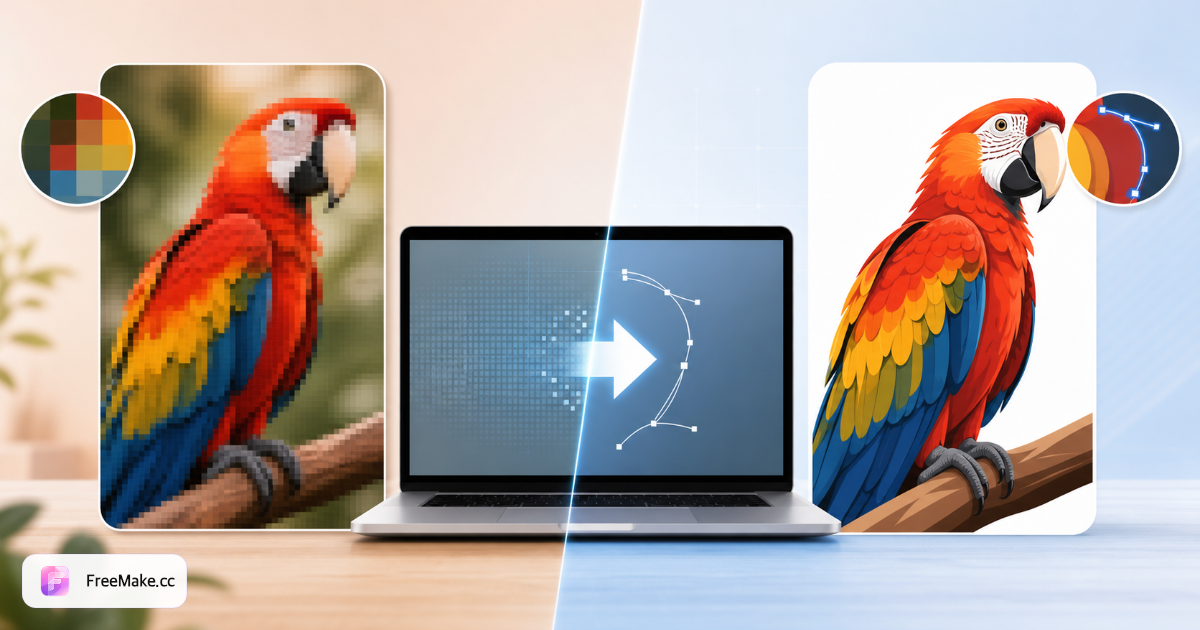
Bitmap in Adobe-Illustrator-Format (AI) konvertieren
Design-Teams und Druckpartner brauchen oft .ai-Dateien für Pfade, Sonderfarben und Verpackungs-Stanzformen. FreeMake.cc bitmap-to-ai vektorisiert Logos im Browser zu Illustrator-kompatibler Ausgabe — Pfade vor der Agentur-Übergabe prüfen.
Scharfes Logo-PNG oder JPG hochladen
Von freigegebenen Markenassets starten — nicht von Produktfotos. Volle Flächen und begrenzte Farbpaletten vektorisieren schneller als Neuzzeichnung.
AI-kompatible Vektordatei erzeugen
Trace-Qualität bei Markensymbolen und feinen Strichen prüfen. Komplexe Verläufe können abgeflacht werden — Nachbearbeitung in Illustrator einplanen.
In Adobe Illustrator öffnen
Illustrator oder kompatible Apps bearbeiten Pfade, PMS-Farben und Druck-PDFs. FreeMake.cc-Export beschleunigt Vendor-Timelines — ersetzt keine professionelle Vektorarbeit bei großen Rebrands.
Raster-Master für Listings behalten
Amazon und Shopify brauchen weiter JPG-Heroes — AI-Dateien sind für Design-Ops, nicht für Marktplatz-Upload-Slots. Bei Bedarf SVG- oder EPS-Tools nutzen.
Warum .ai-Dateien Brand-Ops antreiben
E-Commerce läuft auf JPG; Markensysteme auf Illustrator. Bitmap-to-ai schließt die Lücke, wenn Sie nur ein PNG aus einem Legacy-Lieferanten-ZIP haben.
Agentur-Übergabe ohne Redraw-Angebote
Freelancer berechnen Logos aus unscharfen JPGs — zuerst vektorisieren spart Briefing-Zeit bei Verpackungs-Refreshs.
Sonderfarbe und Stanzform-Workflows
Illustrator-AI-Dateien integrieren Stanzformen und PMS-Farbfelder — allein EPS/SVG reicht manchmal nicht für Druckerei-Konventionen.
Lokale Vektorisierung vertraulicher Marken
M&A-Rebrand-Assets werden lokal verarbeitet, bevor bearbeitbare AI außerhalb der Organisation geteilt wird.
FreeMake.cc vs. CloudConvert, Convertio & Vector Magic
CloudConvert und Convertio laden für Server-AI/EPS-Export hoch. Vector Magic spezialisiert sich auf Premium-Traces gegen Bezahlung. FreeMake.cc bietet Browser-.ai-Export mit SVG/EPS-Schwester-Tools.
| Funktion | FreeMake.cc | CloudConvert | Vektormagie |
|---|---|---|---|
| Bitmap zu .ai exportieren | Ja — Browser | Server-Upload | Desktop/App |
| Illustrator-Workflow | Ja | Generischer Vektor | Exzellente Traces |
| Logo-fokussiertes Tracing | Ja | Allgemein | Allgemein |
| Lokale Browser-Option | Ja | Nein | App |
| Kostenlose schnelle Übergabe | Ja | Begrenzt | Kostenpflichtig |
.ai-Ausgabe und Illustrator-Anforderungen
.ai ist das native Format von Adobe Illustrator — bearbeitbare Bézier-Pfade, Ebenen und Typografie, wenn die Trace-Qualität es erlaubt. Illustrator oder kompatible App zum Öffnen nötig; Browser können .ai nicht direkt bearbeiten.
Bitmap-to-svg für reine Web-Anforderungen; bitmap-to-eps, wenn Druckereien AI ablehnen. Kleine Raster-Logos vor dem Trace hochskalieren; remove-background für Marken auf farbigem Papier.
- .ai — Illustrator-Bearbeitung, Verpackung, Agentur-Übergabe
- PNG-Eingabe — transparentes Logo bevorzugt
- Nicht für Produktfotos — Listings bleiben JPG
- Illustrator erforderlich — exportierte Pfade öffnen und verfeinern
Bitmap-zu-AI FAQ
Hinweise zur AI-Kompatibilität.
- Was für eine AI-Datei ist das?
Wir exportieren eine Illustrator-8-kompatible EPS-basierte .ai-Datei, die Adobe Illustrator öffnen kann. Es ist kein natives modernes PDF-basiertes AI-Dokument.
- Kann ich Ebenen bearbeiten?
Die Ausgabe sind abgeflachte Füllpfade. Für Ebenenarbeit nach dem Öffnen in Illustrator nachbearbeiten.
- Unterstützung für CorelDRAW (.cdr)?
Im Browser gibt es keinen zuverlässigen Open-Source-.cdr-Writer. EPS oder SVG exportieren und in CorelDRAW importieren.
- Wofür wird .ai-Ausgabe verwendet?
Öffnet in Adobe Illustrator zur Weiterbearbeitung — Pfade, Farben und Druckvorbereitung.
- Alternativen SVG oder EPS?
SVG fürs Web; EPS für Druckereien. Format wählen, das Ihr Team nutzt.
- Komplexe Fotos?
Bei Logos und flacher Grafik bleiben — Fotos sollten Rasterformate bleiben.
- Trace-Qualität verbessern?
Von hochauflösendem PNG mit solidem Kontrast starten; kleine Logos bei Bedarf hochskalieren.
- Illustrator nötig?
Sie brauchen Illustrator (oder kompatible App), um die exportierte .ai-Datei zu öffnen und zu bearbeiten.
Weitere kostenlose Bildtools
Entdecken Sie weitere browserbasierte Tools auf FreeMake.cc—alle verlinkt für einen schnellen Zugriff.